
Gemini Enterprise をゼロから構築して社内データを検索する(GENAI082 完全ガイド)
Gemini Enterprise 実践シリーズ第 1 回の文字起こし版。ゼロからのセットアップ、Google ドライブとの連携、そして自社ファイルから正確な回答を引き出すステップまでを完全解説します。
社内の大事な資料がドライブやカレンダーに散らばっていて、探すだけで一苦労——そんな経験はありませんか。Google がリリースした企業向け AI プラットフォーム Gemini Enterprise が解決するのは、まさに企業の情報の断片化です。散らばったデータをひとつにつなぎ、検索・要約・カレンダーの招待送信までこなす AI アシスタントへと進化させます。しかも回答は幻覚(ファルシネーション)ではなく、自社の実際のファイルに基づいた確実なものです。
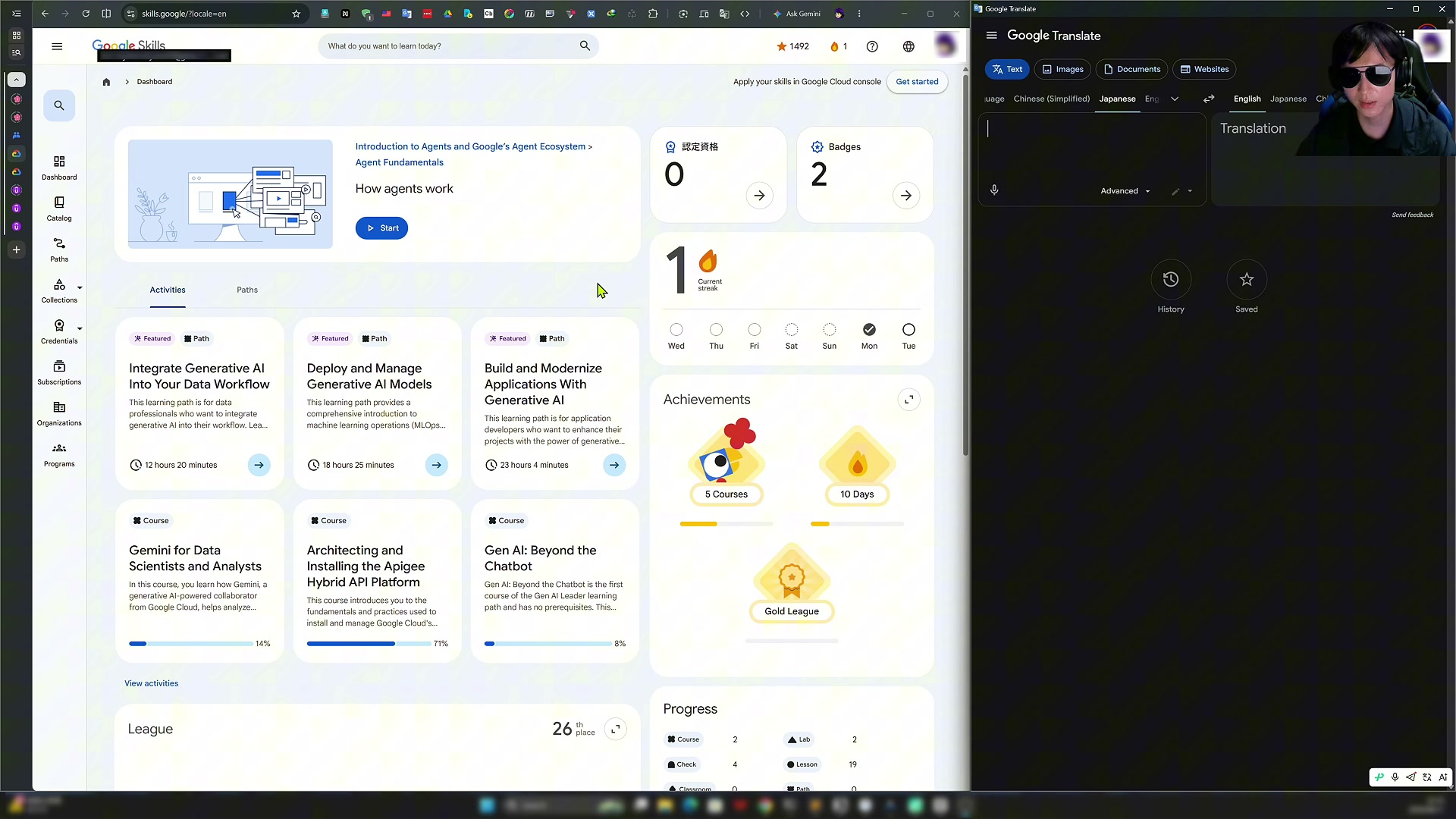
本記事は、Gemini Enterprise 実践シリーズ(動画)第 1 回の文字版です。Google Cloud Skills Boost のラボ「Deploy and Query Google Gemini Enterprise」(実験 ID GENAI082)を、約 65 分の動画と同じ流れでステップバイステップで解説します。
1. Gemini Enterprise とは何か
まず、このサービスが解決する問題を整理しましょう。企業内の重要資料がドライブやカレンダーに分散し、探すだけで時間がかかる——Gemini Enterprise は、そうした断片化したデータをひとつにつなぎ、検索・要約・カレンダー招待といった操作をこなす AI アシスタントに変えます。
この記事はこんな人に向いています。
- 社内の管理者の方
- クラウドエンジニアの方
- 自社データに AI を本格導入したいと考えている方
シリーズは複数回に分かれています。第 1 回(本記事)ではゼロからのセットアップ、Google ドライブとの連携、自社ファイルから正確な回答を引き出すところまでをハンズオンで解説。今後はカスタムエージェントやディープリサーチなどの応用編も配信予定です。
2. 環境の準備:Google Cloud Skills Boost
今回使用する素材は Google Cloud Skills Boost(旧 Qwiklabs)という Web サイトです。Google Cloud をメインにしたトレーニングのポータルサイトで、開発者だけでなく幅広い層を対象としており、無料でも多くのトレーニングが受けられます。
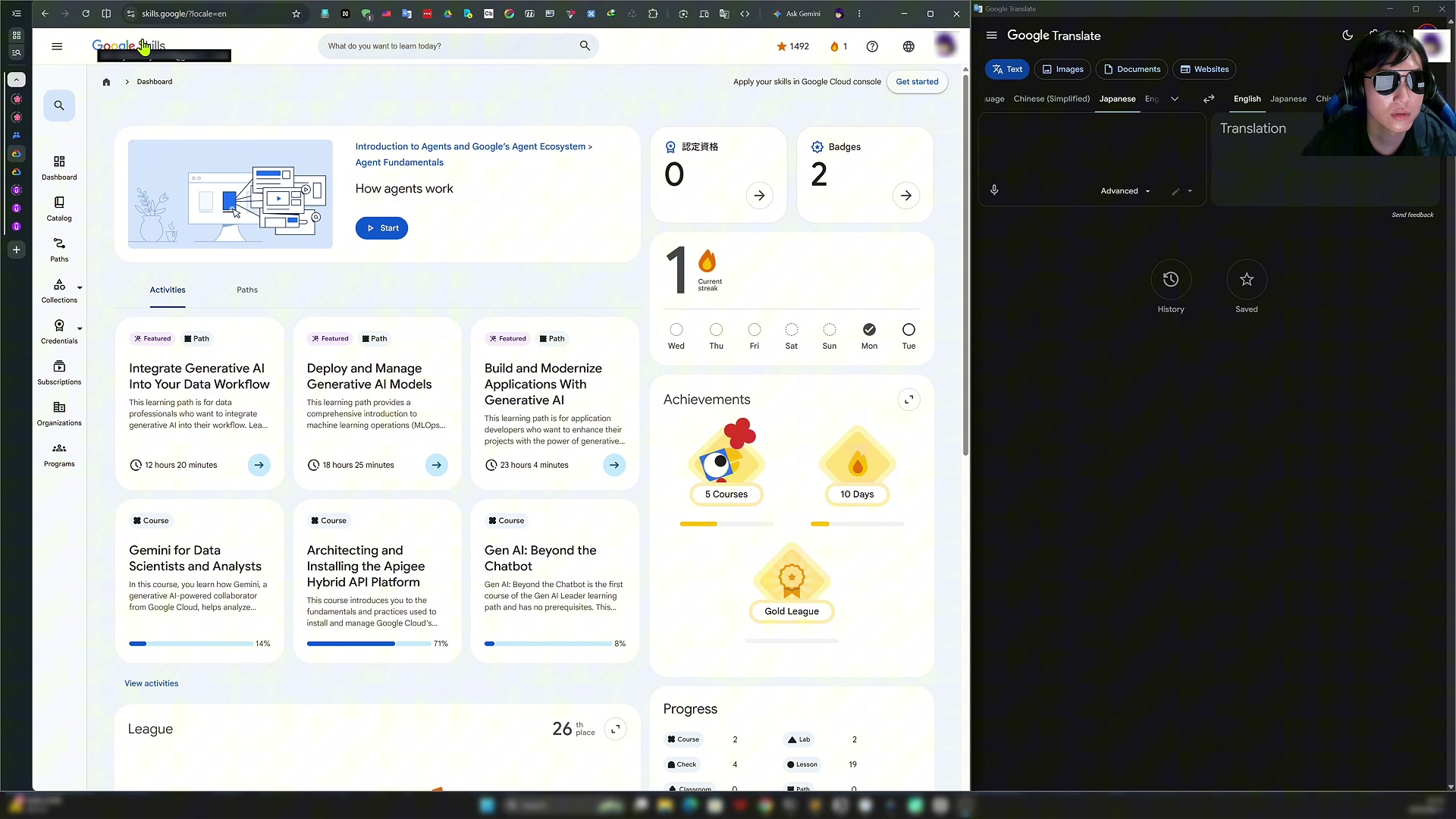
今日進めていくのは、ラボ「Deploy and Query Google Gemini Enterprise」。実験詳細ページでタイトルと実験 ID(GENAI082)を確認し、Start ボタンをクリックして開始します。ラボには制限時間があり、その時間内に完了させる必要があります。
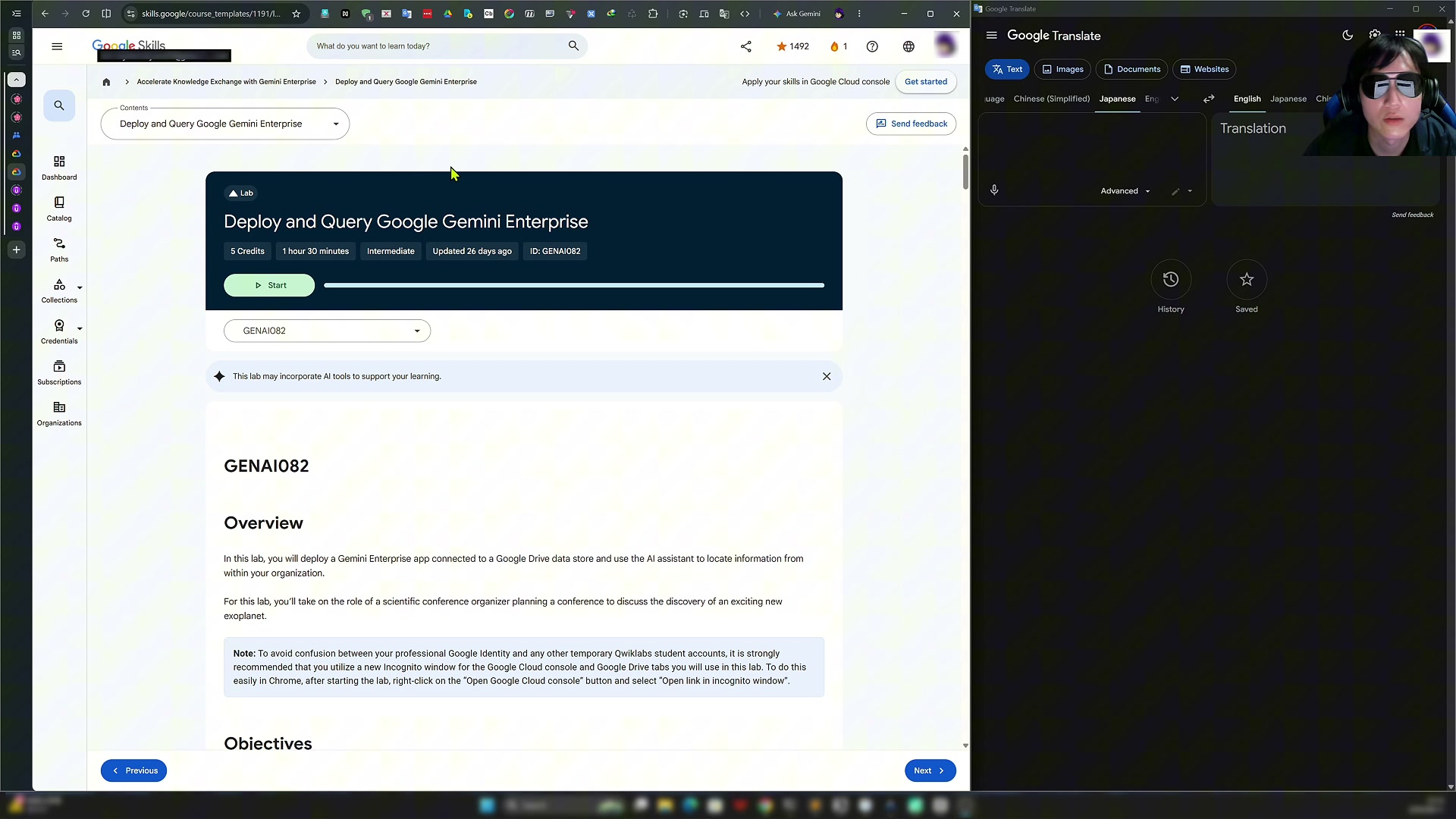
豆知識:Gemini Enterprise には 30 日間の無料トライアルがあります。ラボが期限切れになっても新規アカウントを作って何度でも試せるので、練習コストは低めです。
3. コンソールへ:必ずシークレットモードで
Start を押すと Google Cloud の Web UI コンソールに飛ばされます。ここで注意したいのが、シークレット(Incognito)モードで開く必要があること。シークレットウィンドウで開くと、自動的にテンポラリー(臨時)アカウントで Google Cloud コンソールが開かれ、個人アカウントと混同しません。
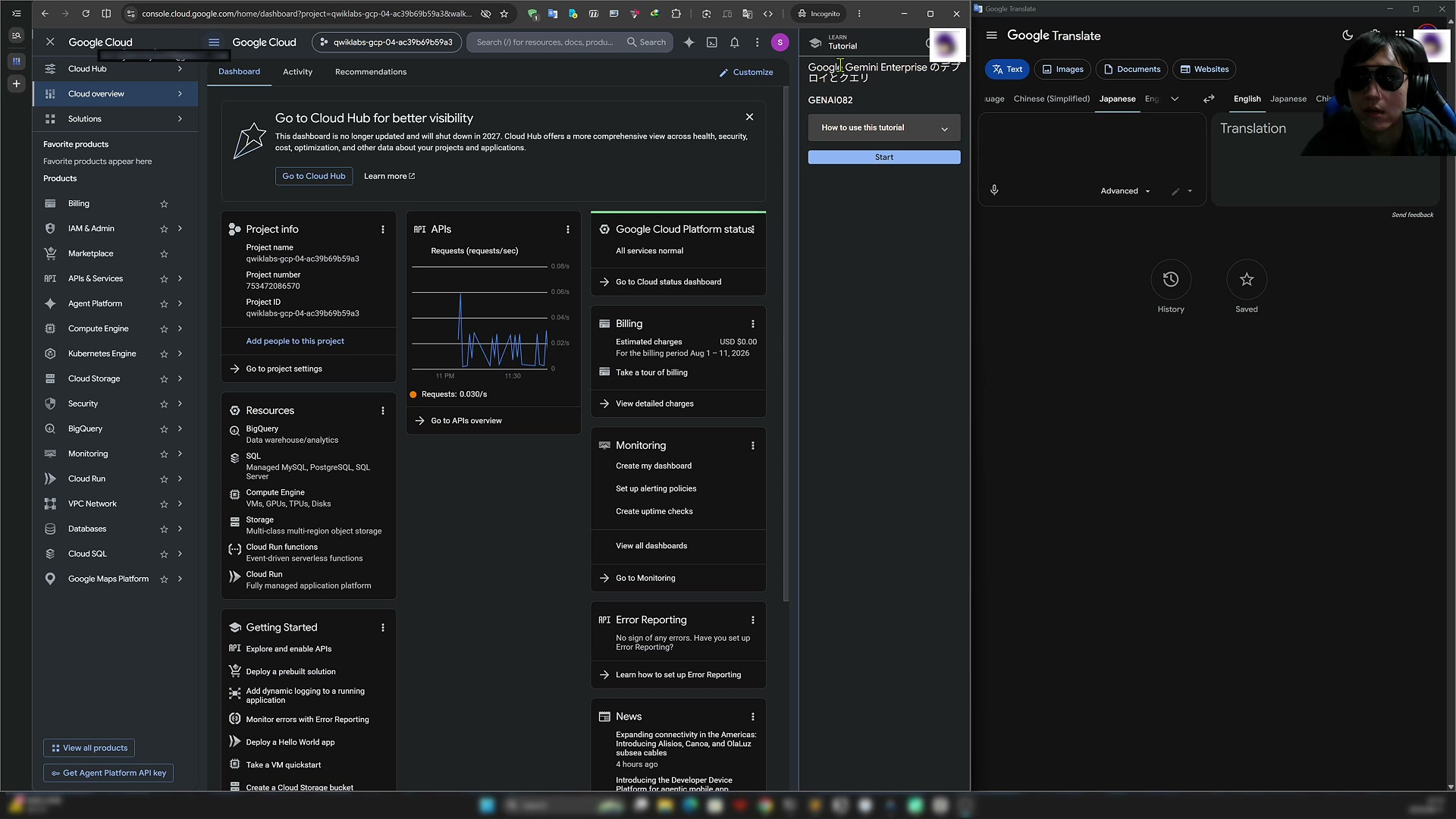
以降の作業は左右 2 画面で進めるのがおすすめです。左にラボの手順書(Instruction)、右にコンソールの実操作画面を置き、見比べながら進めます。
4. Task 1:データの準備(バケット → ドライブ → カレンダー)
最初のタスクは、後の実験で使うデータの準備です。Cloud Storage から 2 つのファイルをダウンロードし、Google ドライブにアップロードして、カレンダーにイベントを作成します。
Step 1 — バケットを見つけてファイルをダウンロード。 Cloud Storage のページで実験で用意されたバケットを探し(カーソルを合わせて確認)、必要な 2 つのファイルをダウンロードします。
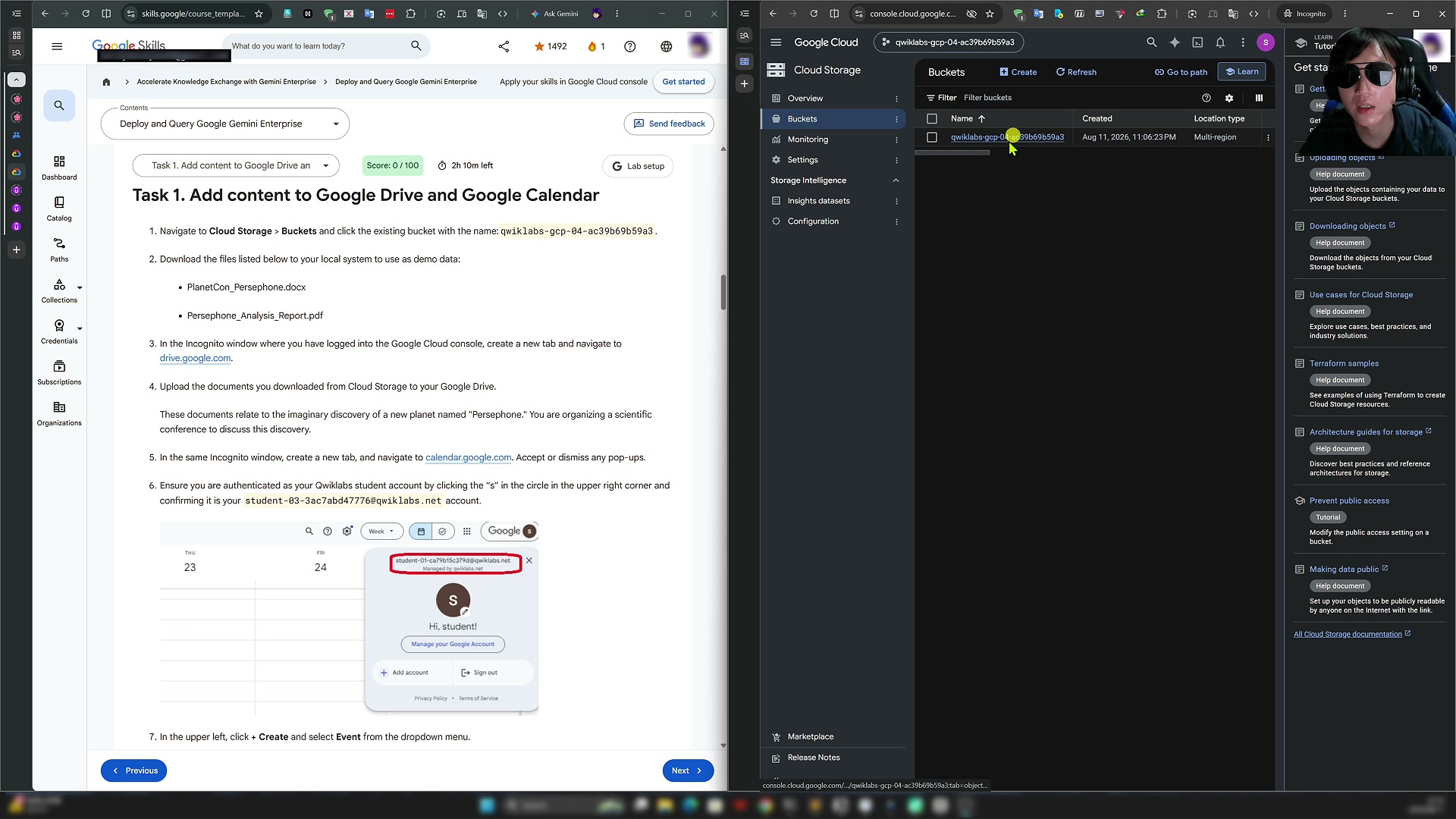
ここでよくあるトラブル:ダウンロードボタンを普通に押すと、ファイルがダウンロードされず別タブで開こうとしてしまうことがあります。解決策は、ダウンロードボタンを右クリック → 「リンクを名前を付けて保存」(Save link as)。これで問題なく保存できます。
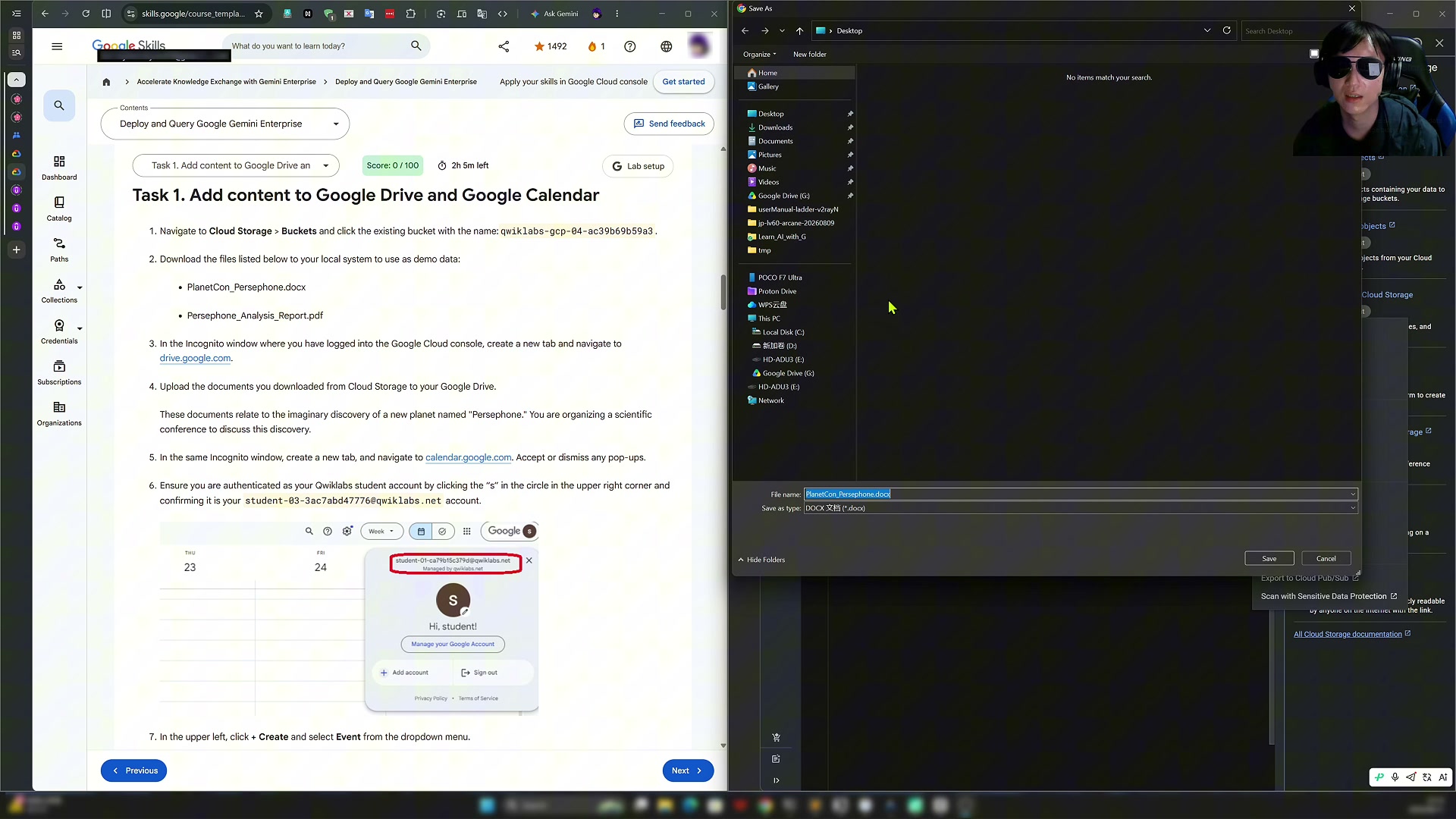
補足:このバケットは CLI でしかバッチ操作できないようで、Web 画面では 1 ファイルずつしかダウンロードできません。地道に 1 つずつやるしかありません。
Step 2 — Google ドライブにアップロード。 このラボでは、あなたは科学会議(Scientific Conference)の主催者というロールが設定されています。同じシークレットウィンドウでドライブを開き、先ほどダウンロードした 2 ファイルをアップロードします。
Step 3 — カレンダーイベントを作成。 Google カレンダーを開き、Create → Event。マニュアル指定の名前でイベントを命名し、開始時刻を今から少なくとも 1 時間後(動画では翌日に設定)にします。保存したら手順書に戻って Check My Progress。Task 1 完了です。
5. Task 2:Gemini Enterprise アプリの作成と ID プロバイダー設定
Google Cloud コンソールの検索バーで Gemini Enterprise と入力して製品ページへ。2 つ目のタスクは「Gemini Enterprise アプリを作成し、その ID プロバイダーを設定する」です。
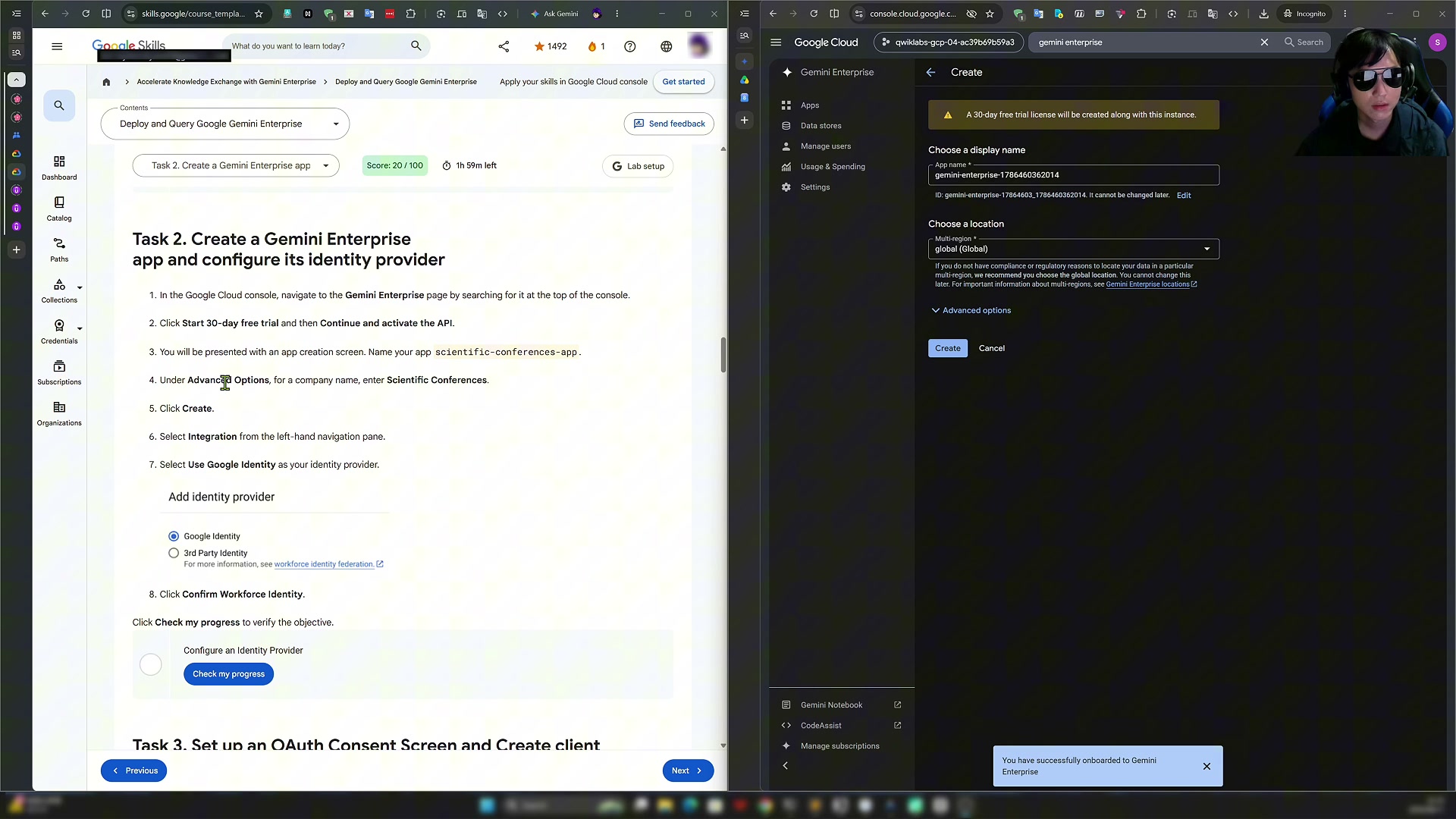
アプリ作成画面では:
- アプリ名:ラボのマニュアルに厳格に従って入力します(実験側で検証されるため)。
- リージョン(Location):デフォルトの Global のままで OK。
- 左側ナビゲーションの Integration を開き、詳細オプションで会社名を入力。
Create をクリック。作成が完了すると下部に成功のトーストが表示され、左側ナビゲーションパネルに Integration モジュールが追加されます。
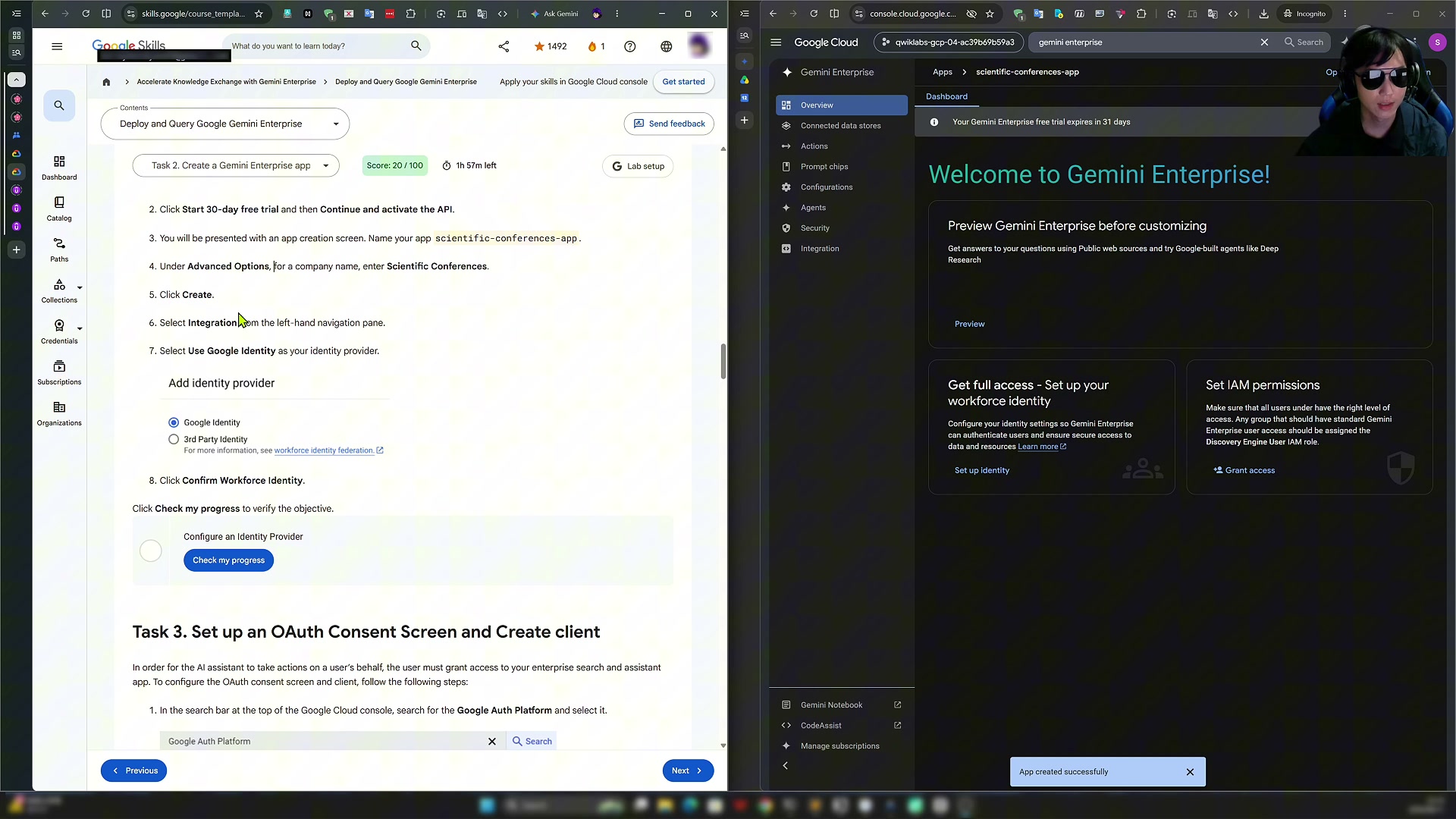
続いて Integration を開き、Google Identity Provider(Use Google Identity Provider / Workforce Identity Federation)を選択。これはつまり、Gemini Enterprise のユーザー認証を Google の ID 基盤で行うということです。もちろん、自社で実装した ID プロバイダーと連携することも可能です——OpenID 仕様に基づいた実装(Entra ID のようなサービス)がメインになります。
確認後、ラボに戻って Check My Progress。Task 2 完了です。
6. Task 3:OAuth 同意画面の設定とクライアント作成
AI アシスタントがユーザーに代わって操作(ドライブの読み書き、カレンダーイベントの作成など)を行えるようにするために、OAuth 認証を設定します。
Step 1 — OAuth 同意画面を設定。 コンソール上部の検索バーで Google Auth Platform を検索して移動し、Get Started をクリック:
- アプリ名:マニュアル通りに(Scientific Conferences App)
- ユーザーサポートメール:ラボで割り当てられた Quicklabs 学生アカウント
- オーディエンス(Audience):Internal を選択——組織内ユーザーのみ利用可能になり、アプリの審査提出が不要になります。本ラボの推奨設定です。
連絡先情報を入力し、利用規約に同意して Create。OAuth アプリが作成されました。
Step 2 — OAuth クライアントを作成。 まだクライアントが作られていないというバナーが表示されるので、Create OAuth client をクリック:
- アプリケーションの種類:ウェブアプリケーション
- 名前:マニュアル通りに
- 承認済みのリダイレクト URI(Authorized redirect URIs):マニュアル指定のアドレスを入力
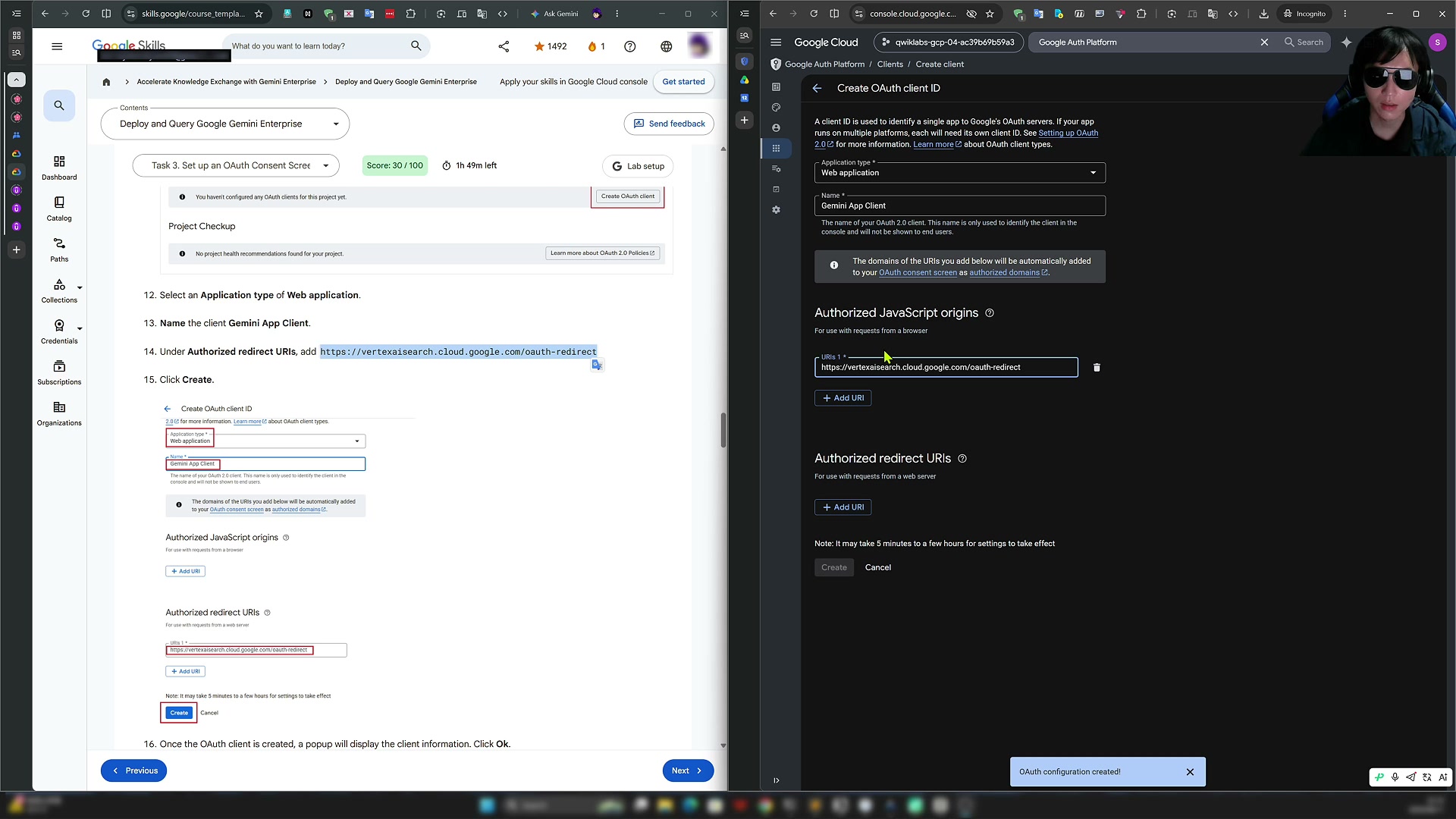
このリダイレクト URI こそが、Gemini Enterprise の Web アプリケーションのアドレスになります。ここには安全上の意味もあります——このアドレスは自分しか設定できないので、第三者が自分のサービスを偽装して紛れ込む余地がありません。なお、動画の作者もここで「入力する箇所が間違っていた」と気づく場面がありました。マニュアルのスクリーンショットと現在の UI が微妙に違う場合は、入力位置を先に確認しましょう。
Step 3 — 認証情報を保存。 クライアント作成に成功すると、ポップアップに Client ID と Client Secret、そして Download JSON の入り口が表示されます。設定ファイルをダウンロードするとともに、Client ID と Secret をテキストドキュメントにコピーして保存しておきます——この後すぐに使います。
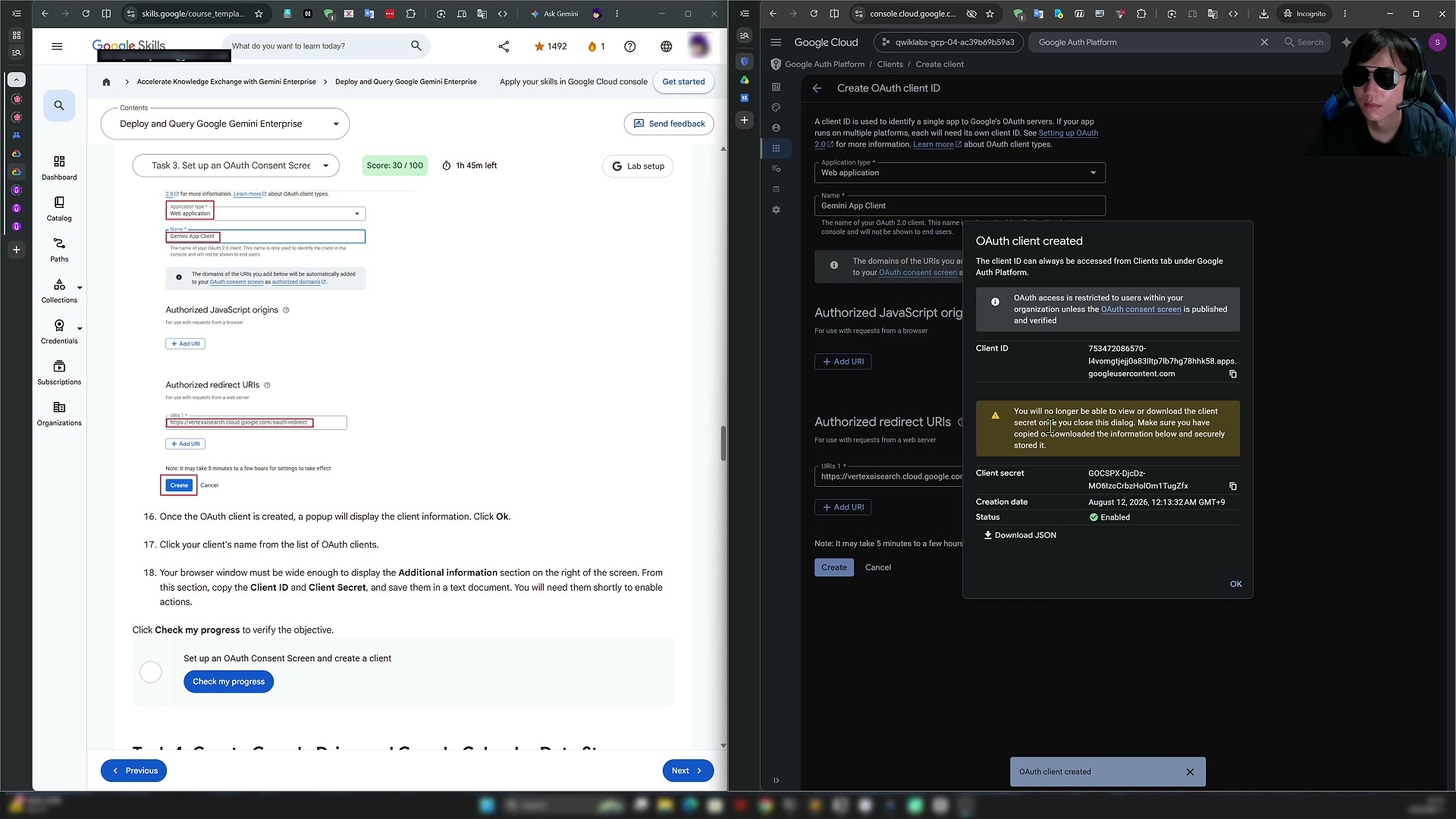
ラボに戻って Check My Progress。Task 3 完了です。
7. Task 4:データストアの接続(Google ドライブ + カレンダー)
いよいよ本題です。データソースを接続します。Gemini Enterprise に戻り、先ほど作成した Scientific Conferences App をクリック。左側ナビゲーションの Connected data stores(2 番目の項目)を探し、New data store をクリックします。
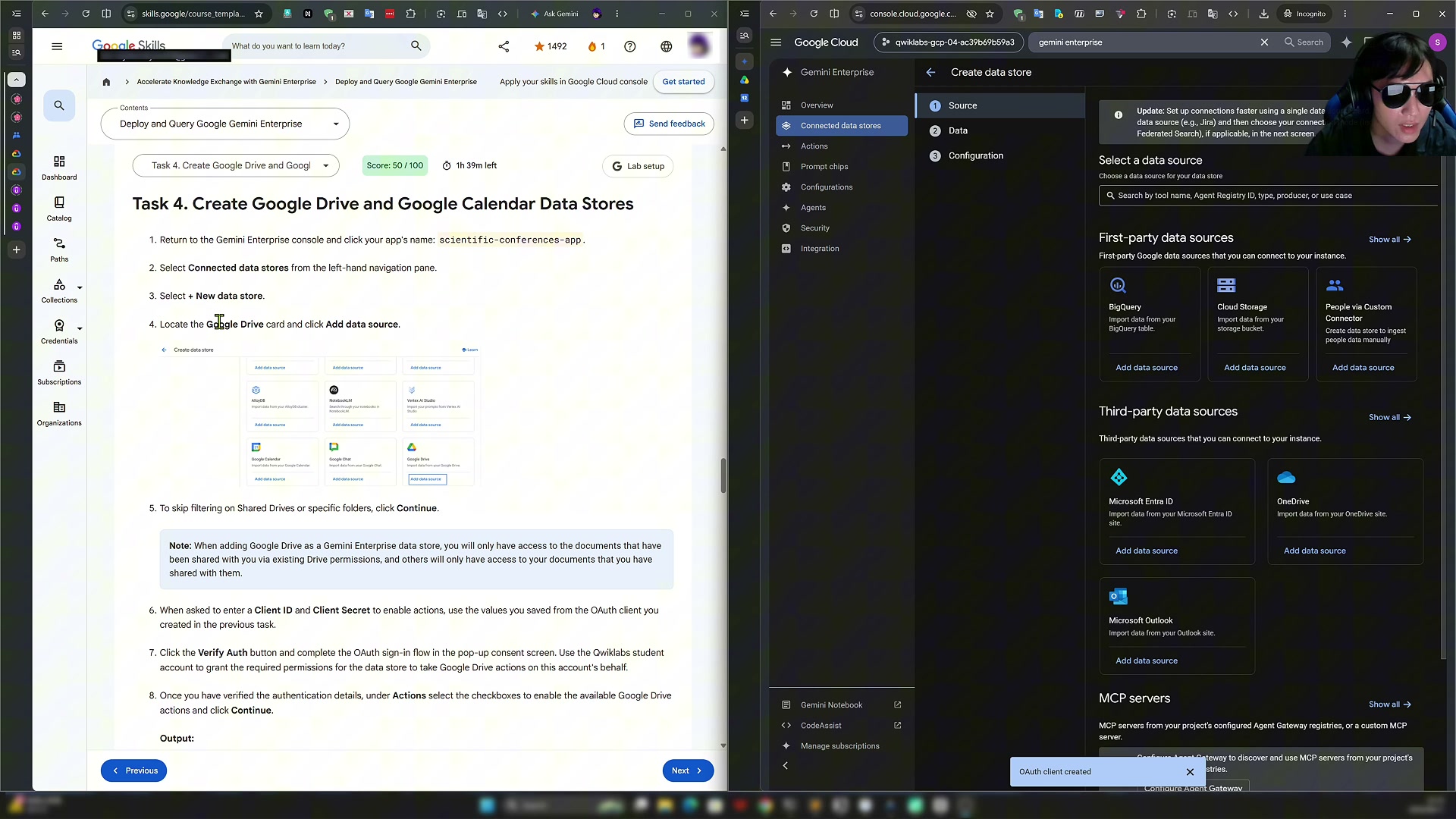
Google ドライブを接続:
- First party data stores から Google Drive のカードを選択。
- 先ほど保存した Client ID / Client Secret を入力し、Verify OAuth で検証 → Allow で許可。
- フィルター(Filters):そのままデフォルトで OK。ここは Google ドライブ本来のパーミッションモデルが使われます——既存のドライブ権限で自分と共有されているドキュメントだけが検索対象になり、自分のドキュメントも共有している相手にだけ見えます。わざわざ除外設定をいじる必要はありません。
- Google Drive Actions にチェックを入れて利用可能な操作を有効化し、Continue。
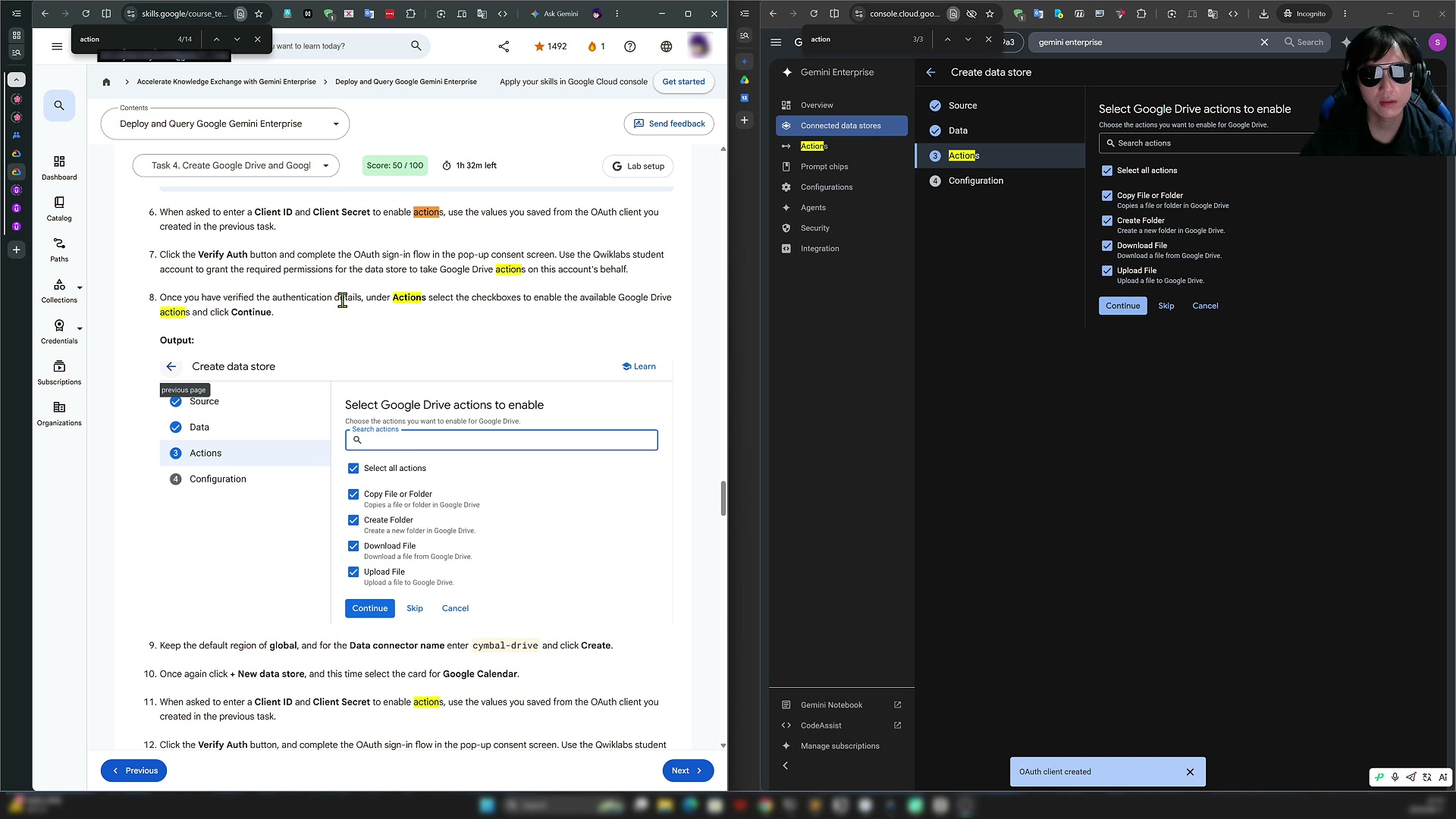
- リージョンは Global のまま、Data connector name にマニュアル指定のコネクター名を入力し、Create。
続いて Google カレンダーも接続: 同じ流れで再度 New data store をクリックし、Google Calendar のカードを選択。同じ Client ID / Secret を入力し、利用可能なカレンダー操作(Calendar Actions)にチェックを入れて Continue、コネクター名を付けて Create。
これで Google ドライブと Google カレンダーの 2 つのデータストアが Gemini Enterprise に追加されました。Check My Progress で Task 4 完了です。
8. Task 5:アシスタントに質問してみる
最後のタスクにして、最もやりがいのある部分。実際に質問を投げてみます。
Step 1 — データストアの準備完了を待つ。 作成直後は Creating 状態で、数分待つ必要があります。Google ドライブと Google カレンダーの両方が Active 状態(接続状態・アクション状態ともに Active)になったら先へ進めます。実際にはカレンダーの方が先に Active になることが多いです。
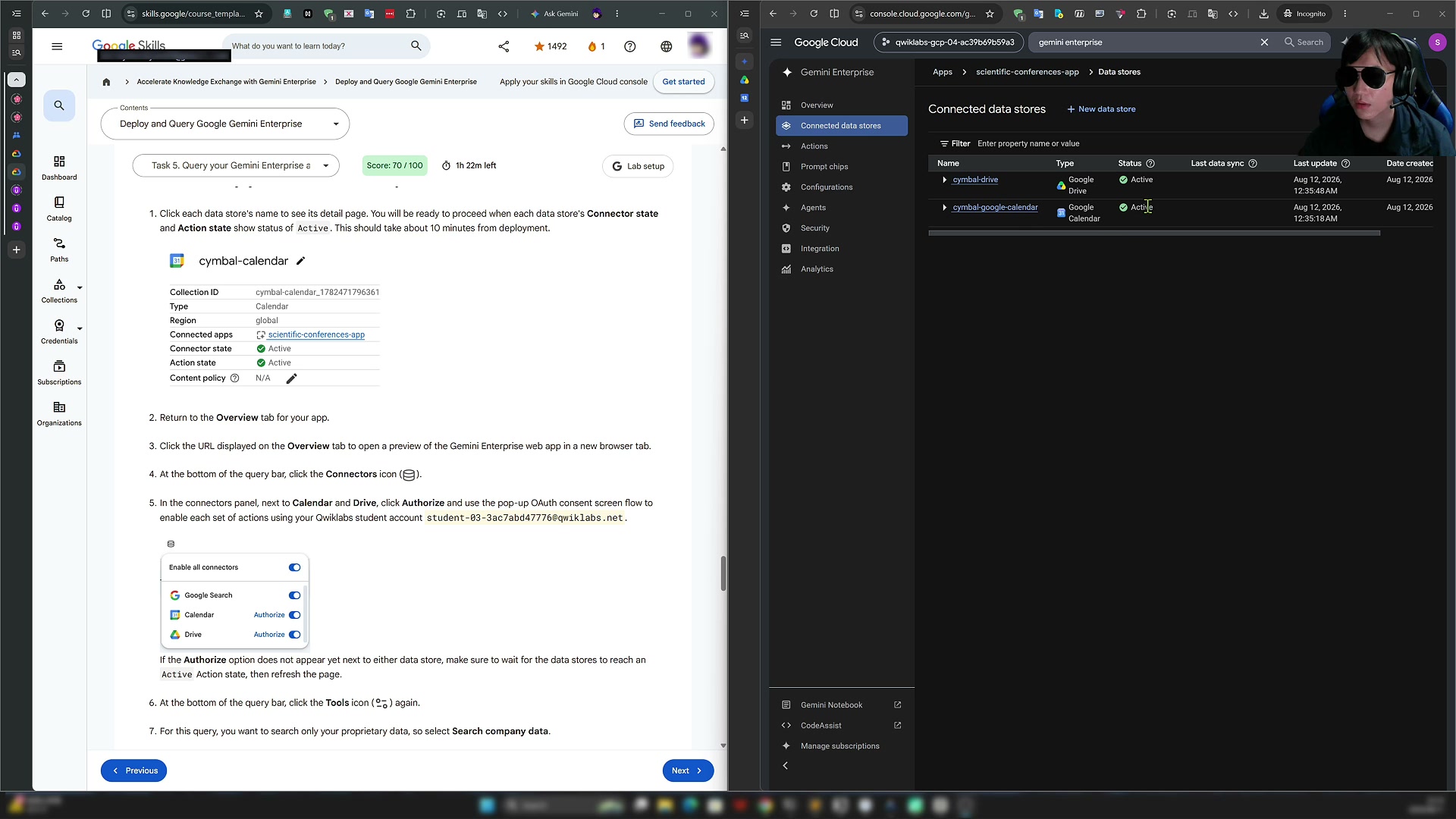
可観測性のポイント:データストアに入ると、Authenticated / Editor ビューでログが自動連携されています(Logs Explorer)。バックエンドで何か問題が起きてもログから調査できるので、企業利用にはありがたい機能です。
Step 2 — Web アプリのプレビューを開く。 Overview タブに戻り、表示されている URL をコピーして新しいタブで開きます。これが Gemini Enterprise のエンドユーザー向け UI です——普段使っている Gemini のウェブ版ととてもよく似ています。
Step 3 — コネクターを有効化。 下部のクエリバーにある Connectors アイコン(新バージョンではアイコンの見た目がマニュアルの旧版と変わっているので注意)をクリックすると、カレンダーとドライブが表示されます。エンドユーザーとしてそれぞれ Enable Actions(旧版 UI では Authorize 表記)をクリックして認可します。
続けてクエリバーのツール(Tools)アイコンから Search company data を選択し、検索範囲を自社の専有データに限定します。一般のエンドユーザーはモデルを選択できません——それは管理者が設定するものです。
Step 4 — 質問してみる。 代表的な 3 つの使い方を順番に体験します。
① 要点の検索: PlanetCon 大会の Day 1〜3 の特定セッションの要点(key takeaway)を質問。アシスタントは構造化された多段の検索結果を返し、回答の根拠となった**ソースドキュメント(Sources)**も表示します——どの自社ファイルに基づいて回答したのか、いつでも確認できます。
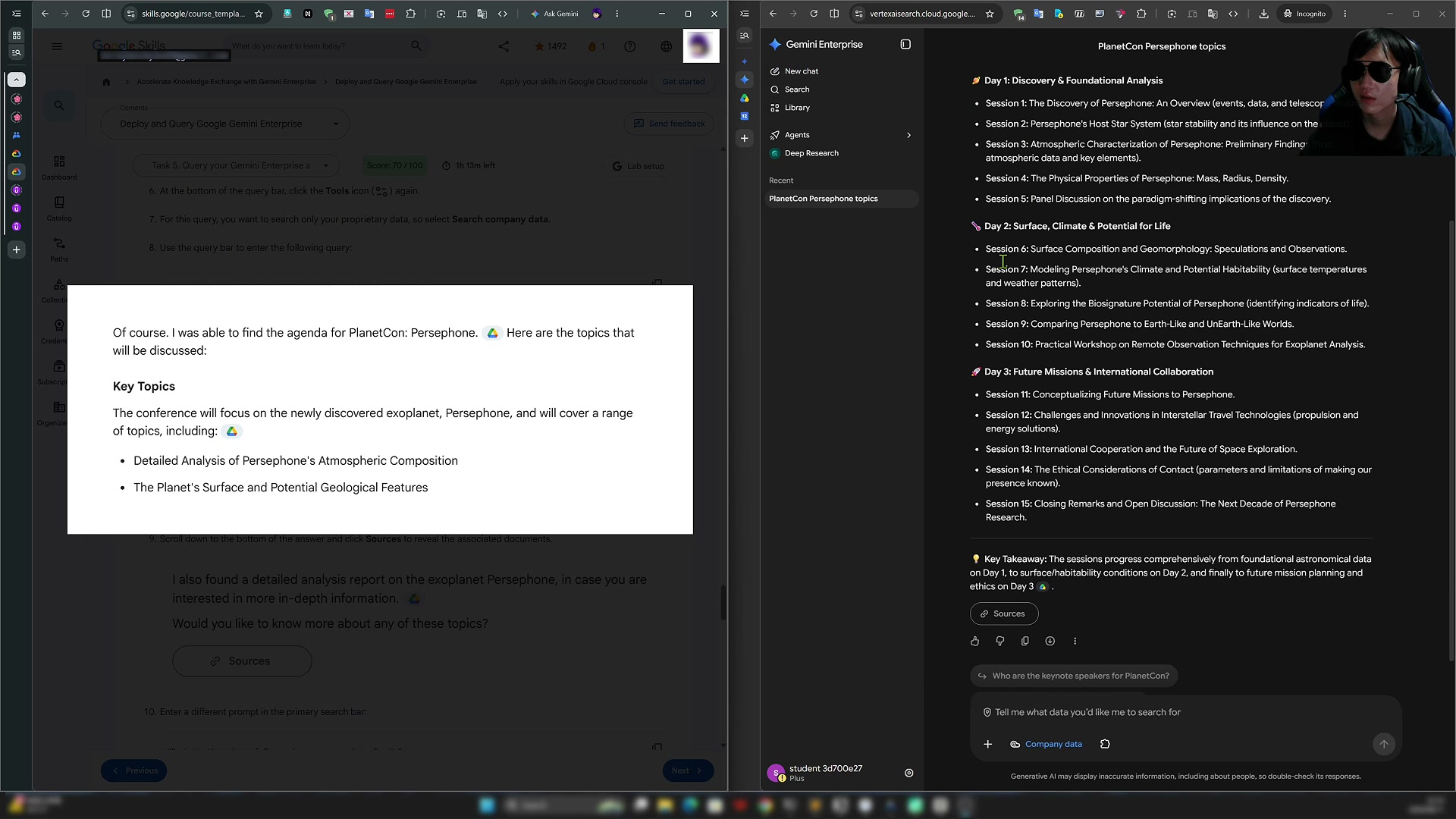
② ドキュメントの要約: 検索バーで要約を指示し、指定の PDF(分析レポートなど)を選択して Enter。ドキュメント内容に基づいた構造化サマリーが生成されます。管理者はここで、エンドユーザーがアクセスできるデータ範囲を制限することもできます。
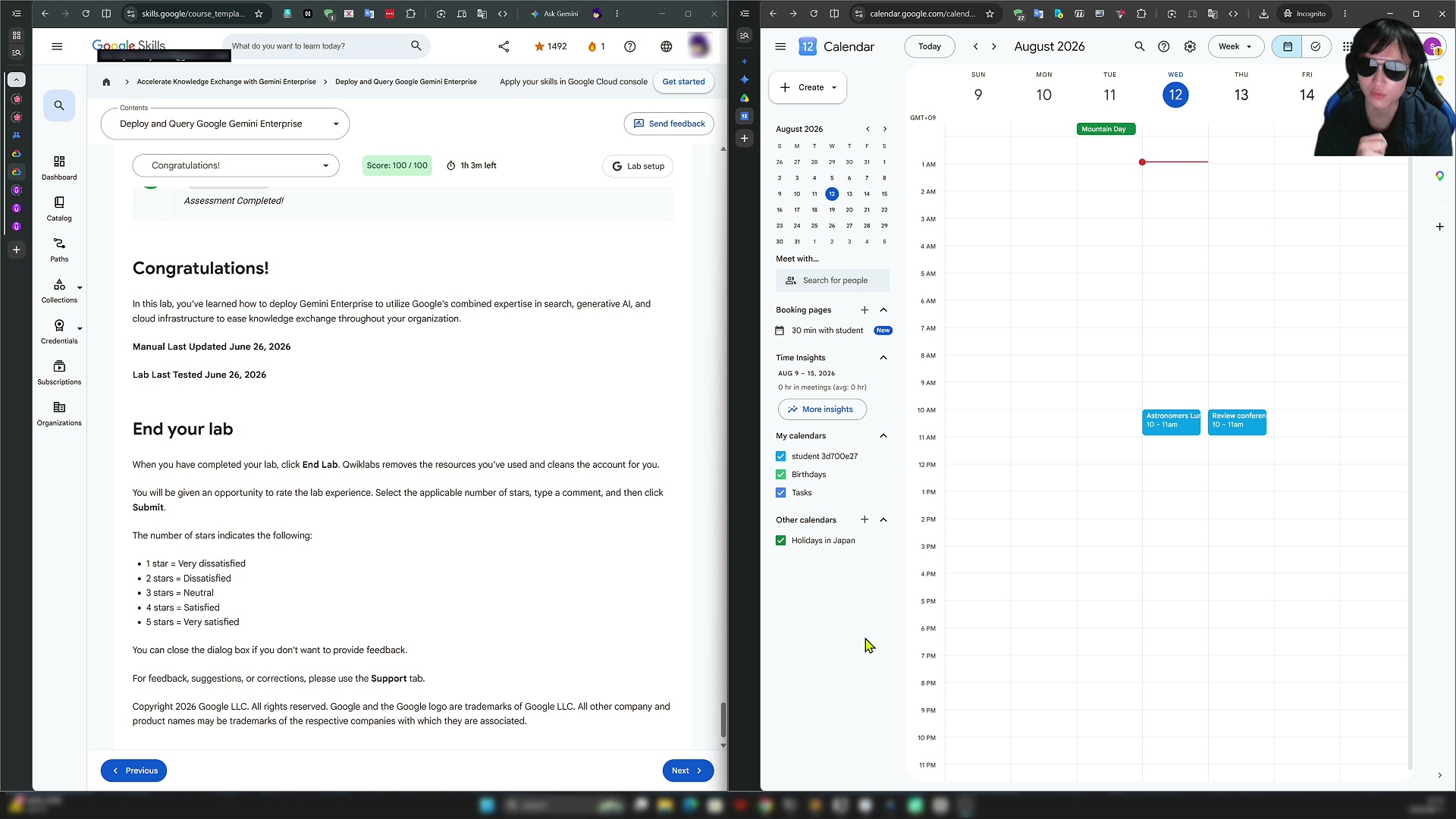
③ 会議の作成: 「Create a one hour meeting tomorrow」と入力。アシスタントが会議の草案(開始/終了時刻、サマリー、参加者)を生成し、確認を待ちます。Approve で承認すると、イベントが Google カレンダーに作成されます。カレンダーに戻れば、AI が組んでくれたスケジュールが実際に入っているのを確認できます。
最後にラボへ戻って Check My Progress。5 つのタスクがすべて完了します。
9. まとめと次のステップ
今回の 5 つのタスクを表で振り返りましょう。
| タスク | 内容 | 主な成果物 |
|---|---|---|
| Task 1 | データの準備 | 2 ファイルをドライブへ + カレンダーイベント |
| Task 2 | アプリ作成と ID プロバイダー設定 | Gemini Enterprise App(Google IdP) |
| Task 3 | OAuth 同意画面とクライアント | Client ID / Secret + JSON 設定 |
| Task 4 | データストア接続 | ドライブとカレンダーが Active に |
| Task 5 | アシスタントへのクエリ | 検索・要約・会議の自動作成 |
正直な感想として、使い方は日々使っている Gemini アプリ/ウェブ版とほぼ同じで、とっつきやすい印象です。しかし Gemini Enterprise の可能性はそれだけではありません——自分でアプリケーションを作り、Google Cloud のさまざまなサービスと連携させて、それを Gemini Enterprise に接続することもできます。これこそ、次回以降で掘り下げていくテーマです。カスタムエージェント、ディープリサーチ……
この記事を読んで実際に試してみたい方は、Google Cloud Skills Boost で GENAI082 を検索して、さっそく Start を押してみてください。また次回お会いしましょう!
本記事は Gemini Enterprise 実践シリーズ第 1 回の動画を文字起こし・再構成したものです。画像は録画から抽出したキーフレームで、動画内の実際の操作画面に対応します。