
部署并查询 Gemini Enterprise:GENAI082 实验完整攻略
Gemini Enterprise 实践系列第 1 期的文字版。从零开始搭建、连接 Google Drive 与 Calendar、再到用公司数据向 AI 助手提问的完整流程。
公司的核心资料散落在 Google Drive 里,日程排布在 Calendar 上,开会前光是找资料就要翻半天——这是很多企业每天都在经历的「信息碎片化」痛点。Google 推出的企业级 AI 平台 Gemini Enterprise 正是为了解决这个问题而生的:它把分散的数据连接起来,从搜索、摘要到发送日历邀请,把 AI 变成真正能替你办事的助手,而且它的回答都基于公司真实的文件,而不是凭空编造。
这篇文章是 Gemini Enterprise 实践系列(视频)第 1 期的文字版。你可以跟着它一步步完成 Google Cloud Skills Boost 上的实验「Deploy and Query Google Gemini Enterprise」(实验编号 GENAI082),全程约 65 分钟。
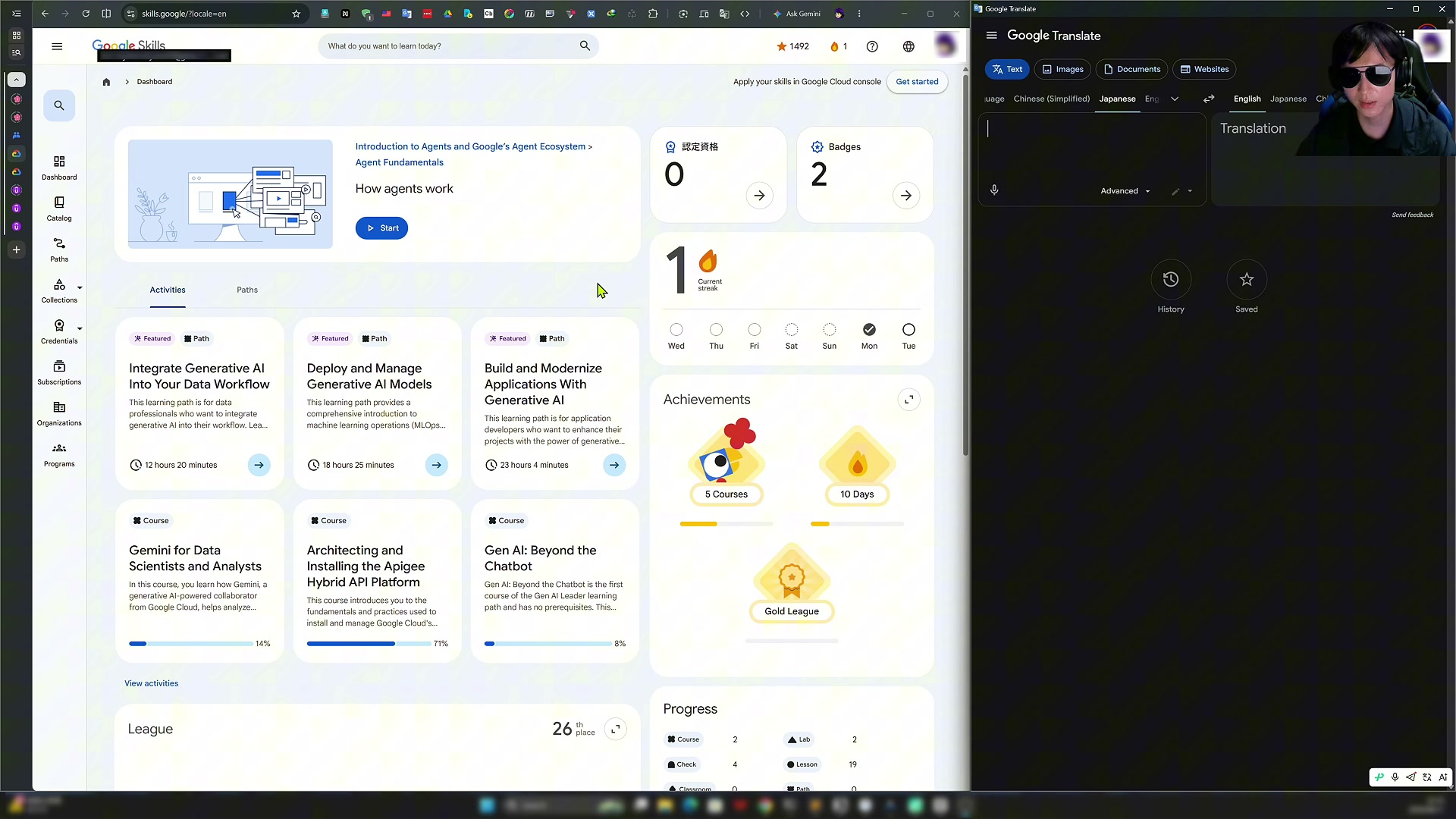
1. 先认识 Gemini Enterprise
先花一分钟说清楚它解决的问题。一家公司里,重要的资料散落在 Drive 和日历中,找起来费时费力——Gemini Enterprise 把这些零散的数据连接成一体,然后进化成一个能处理搜索、摘要、发送日历邀请的 AI 助手。
它适合三类人阅读:
- 企业内部的管理员
- 云工程师
- 想在自有数据上正式落地 AI 的人
本系列共分多期:第 1 期(本期)从零搭建,覆盖 Google Drive 连携与从公司文件提取准确回答;后续还将推出自定义 Agent、Deep Research 等进阶内容。
2. 环境准备:Google Cloud Skills Boost
本期使用的素材来自 Google Cloud Skills Boost(旧称 Qwiklabs)平台——一个面向 Google Cloud 的培训门户。它的特点是不只服务开发者,受众很广,而且免费课程非常多。
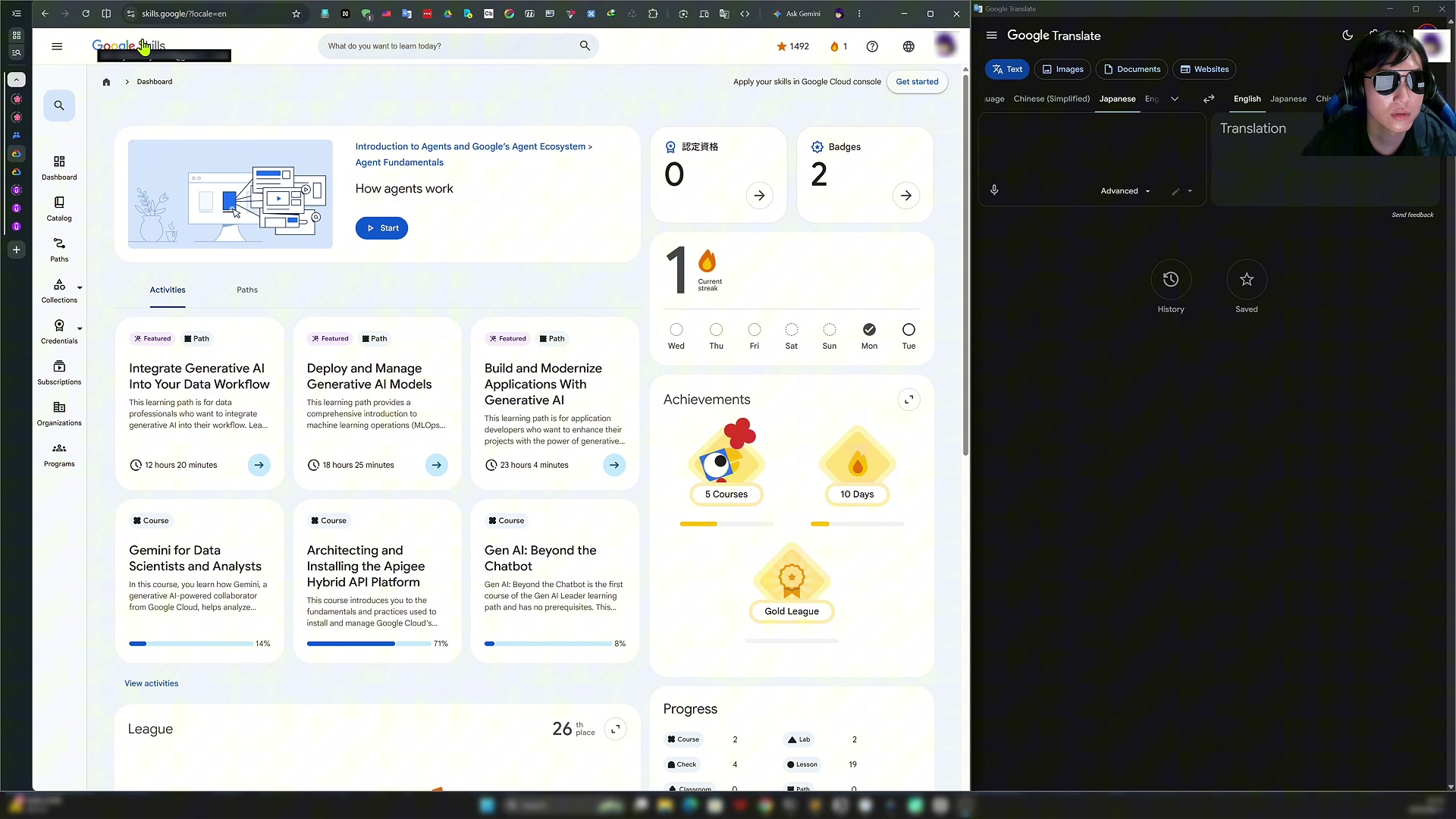
我们今天要完成的是实验「Deploy and Query Google Gemini Enterprise」。进入实验详情页后,确认标题和实验编号(GENAI082),点击 Start 启动。实验有倒计时,需要在时限内完成任务。
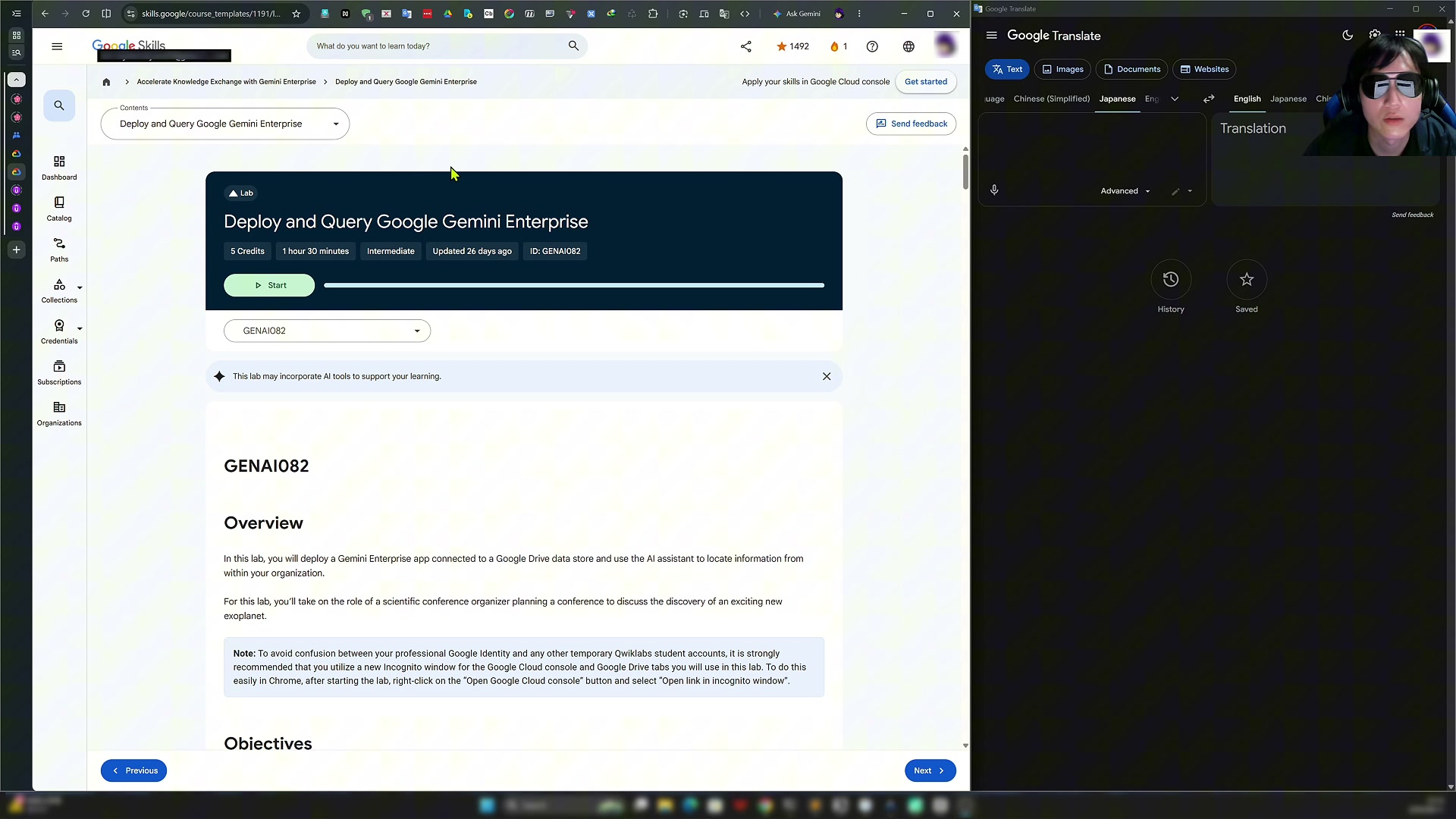
小贴士:Gemini Enterprise 提供 30 天免费试用,即使实验到期也可以新建账号反复尝试,练习成本很低。
3. 进入控制台:务必使用无痕窗口
点击 Start 后,实验会把你跳转到 Google Cloud 控制台。这里有一个关键注意点:必须用无痕(Incognito)模式打开,实验会自动用一个临时账号登录,避免与你个人账号混淆。
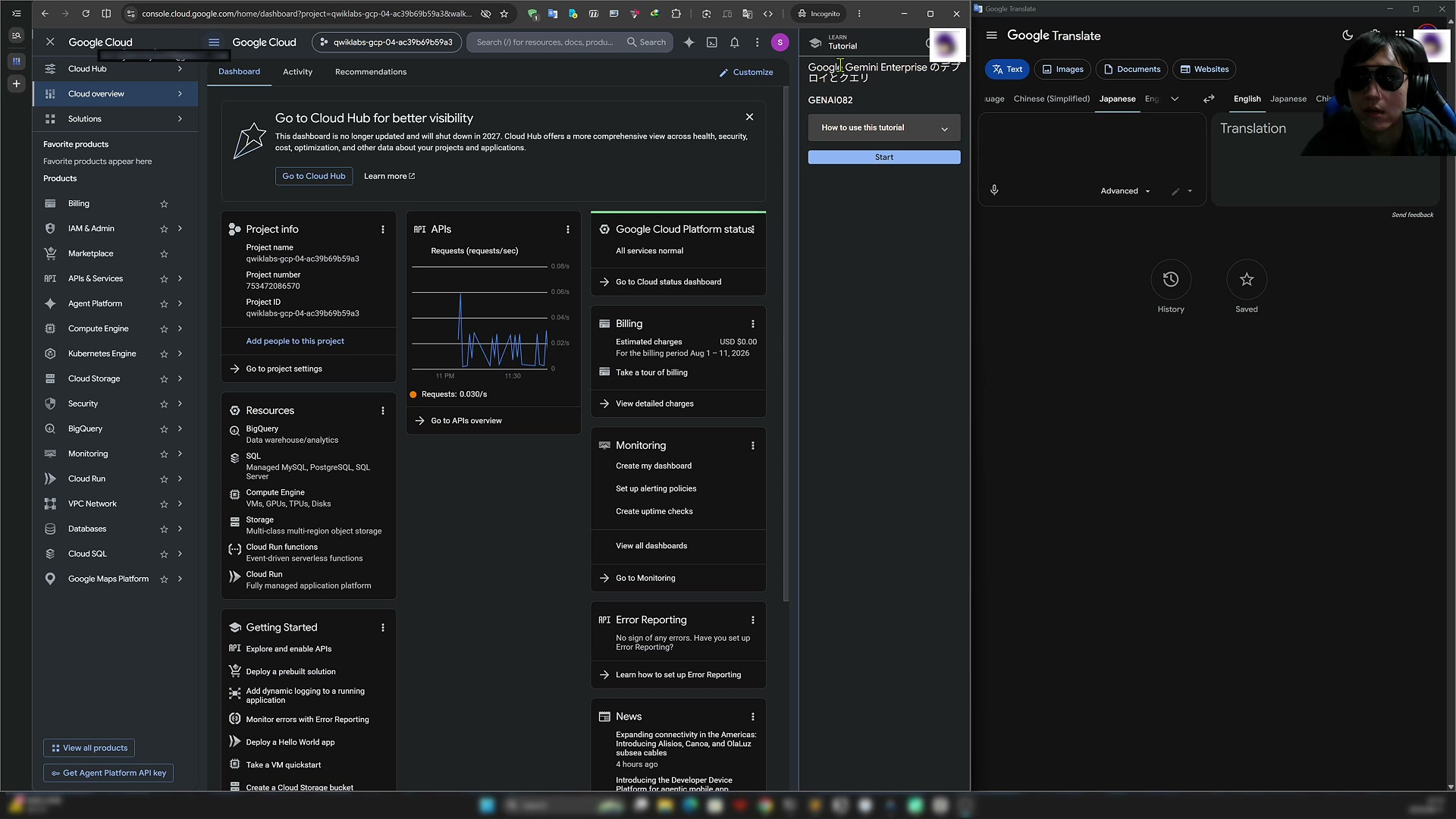
之后的工作流建议是左右分屏:左侧放着实验指引(Instruction),右侧是控制台实际操作界面,对照着做,效率最高。
4. Task 1:准备数据(存储桶 → Drive → 日历)
第一个任务是为后面的实验准备数据:从 Cloud Storage 下载两个文件、上传到 Google Drive,并在日历中创建一个事件。
Step 1 — 找到存储桶并下载文件。 在 Cloud Storage 页面找到实验预置的存储桶(光标悬停在目标桶上确认),下载实验所需的两个文件。
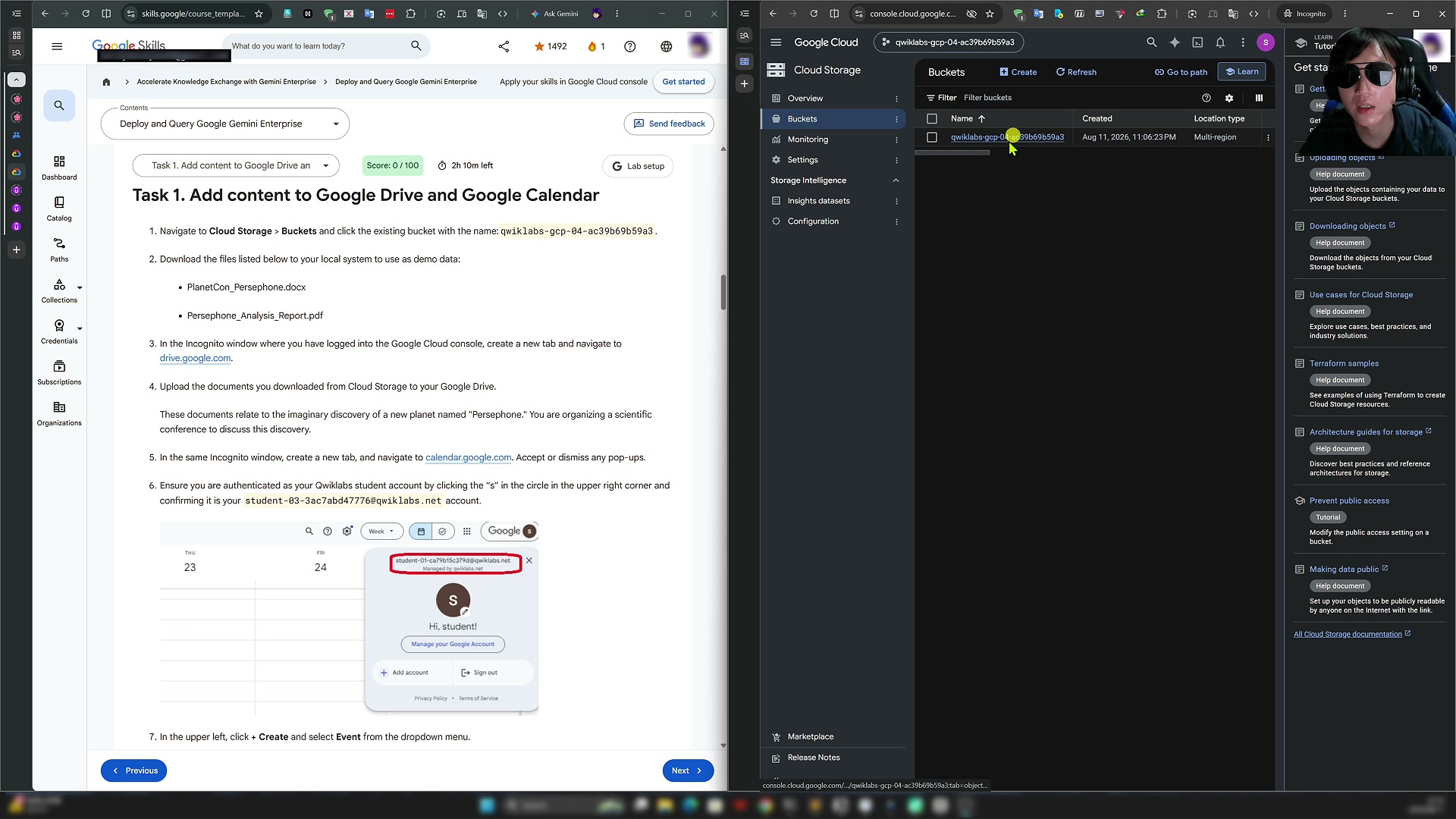
这里会遇到一个常见的坑:点击下载按钮后,文件可能不是下载,而是在新标签页里打开。解决办法是右键点击下载按钮 → 选择「链接另存为」(Save link as),就能正常保存了。
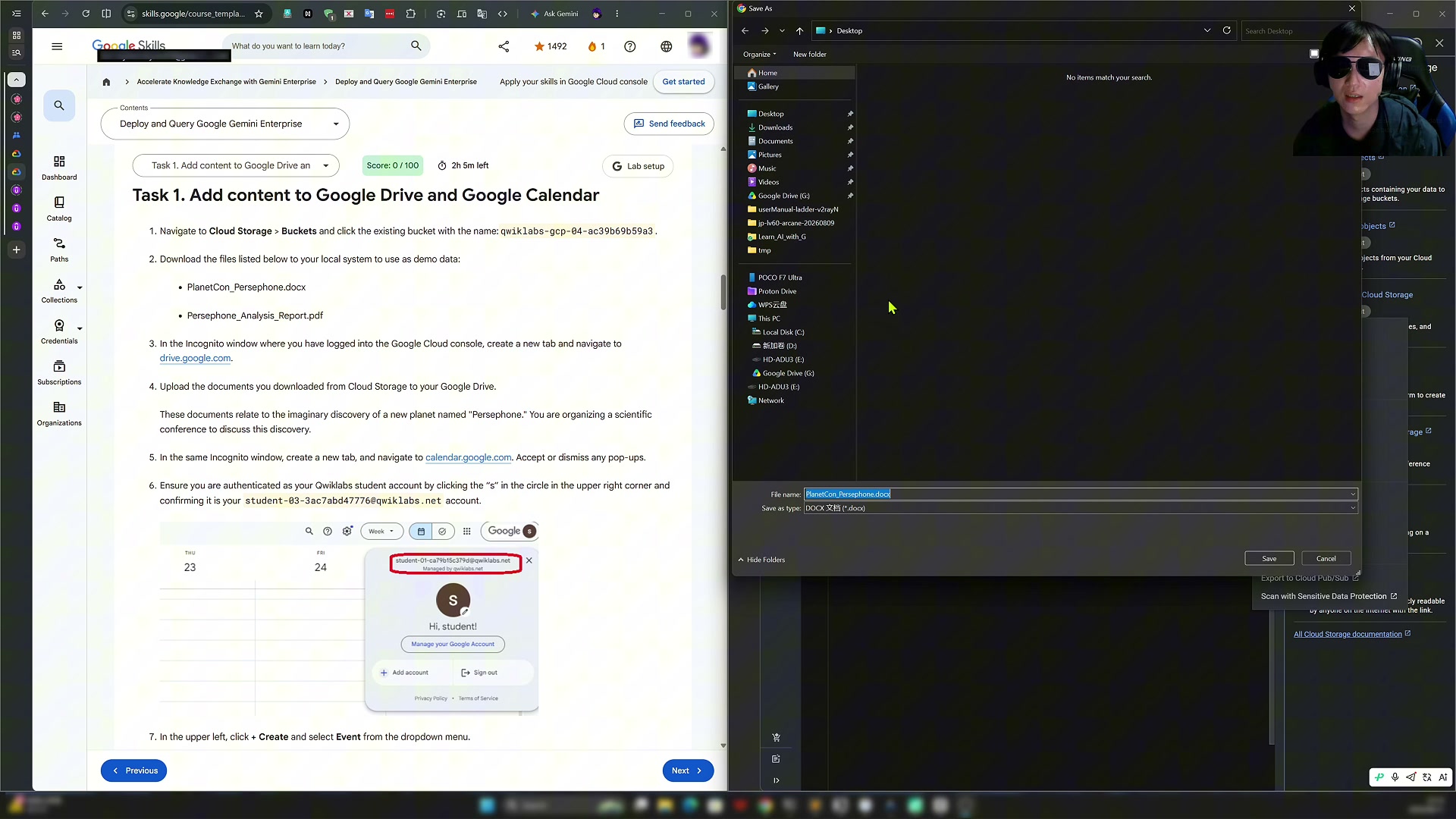
顺带一提:这个存储桶只支持 CLI 批量操作,网页端无法一次勾选多个文件下载,所以只能一个个来。
Step 2 — 上传到 Google Drive。 在本实验中你扮演的角色是某科学会议(Scientific Conference)的组织者。用同一个无痕窗口打开 Drive,把刚才下载的两个文件上传进去。
Step 3 — 创建日历事件。 打开 Google Calendar,点击 Create → Event,按手册指定的名称命名事件,并把开始时间设在至少 1 小时之后(视频里设在了明天)。保存后回到实验指引,点击 Check My Progress,Task 1 完成。
5. Task 2:创建 Gemini Enterprise 应用并配置身份提供方
回到 Google Cloud 控制台,在搜索栏输入 Gemini Enterprise 进入产品页面,开始第二个任务:创建一个 Gemini Enterprise 应用,并配置它的身份提供方(Identity Provider)。
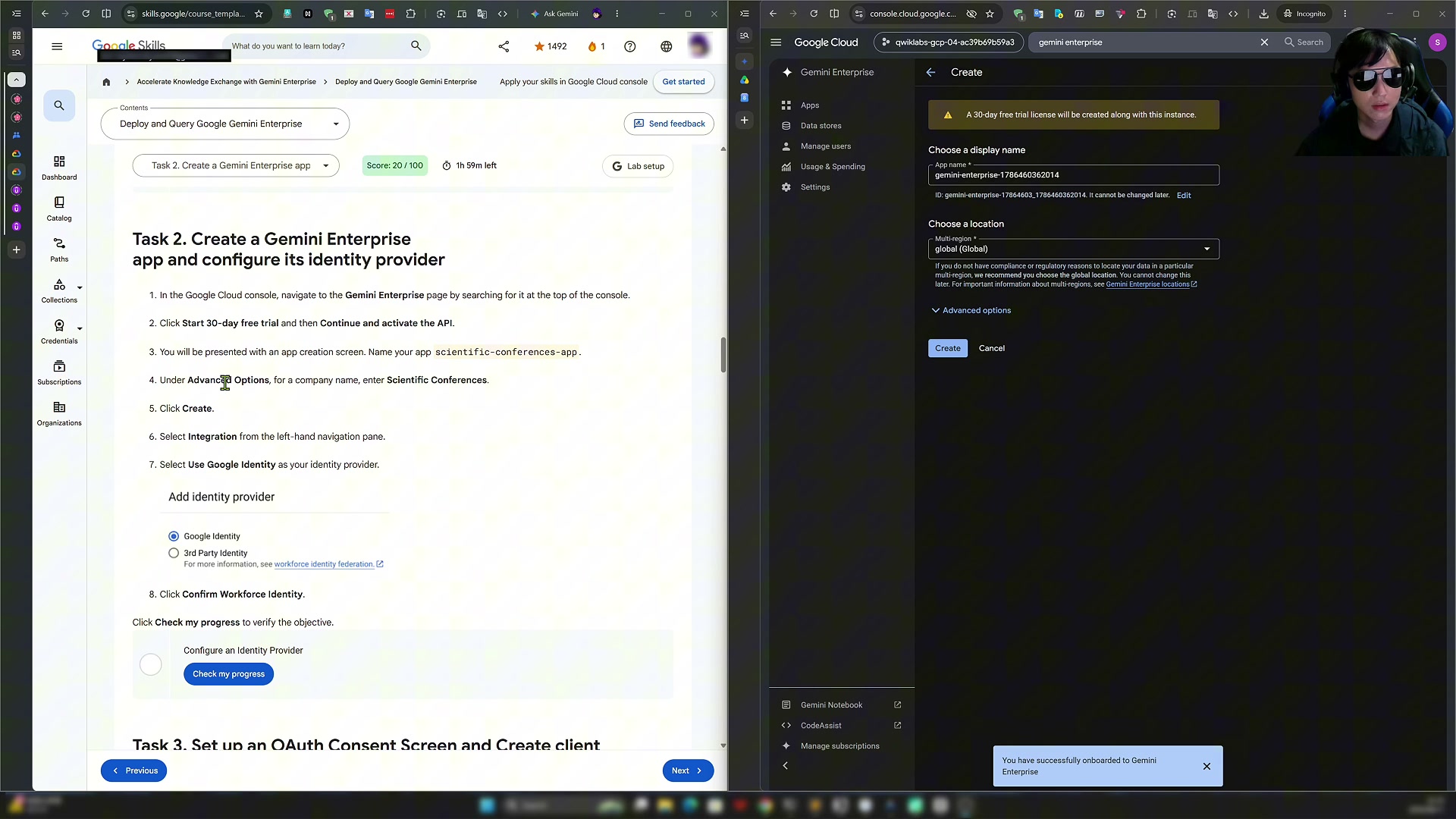
在应用创建界面:
- 应用名称:必须严格按实验手册填写(实验会校验名称)。
- 区域(Location):保持默认的 Global 即可。
- 在左侧导航进入 Integration,在高级选项中填入公司名称。
点击 Create。创建成功后,底部会出现成功提示,左侧导航栏中也会多出 Integration 模块。
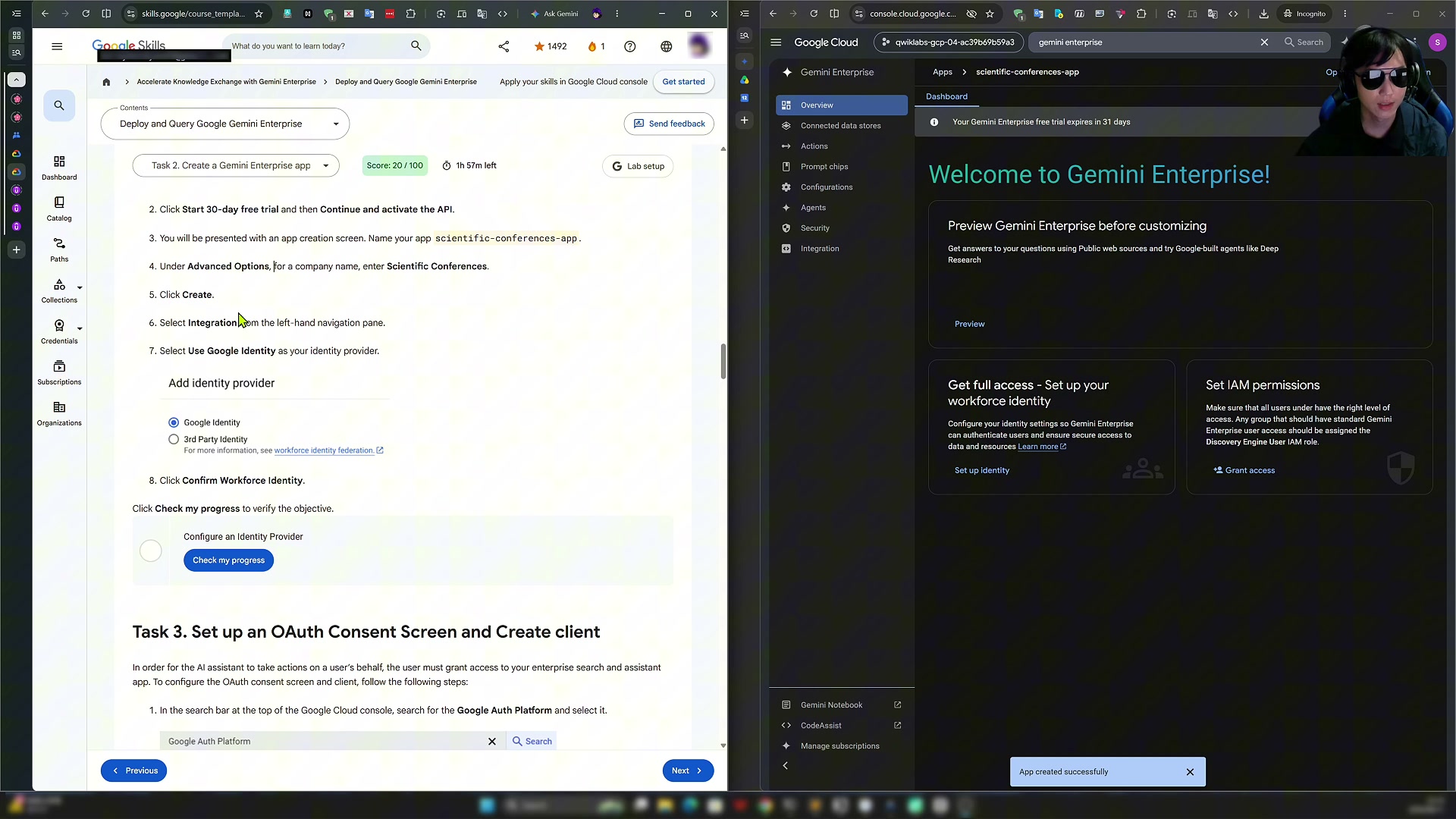
接着进入 Integration,选择 Google Identity Provider(Use Google Identity Provider / Workforce Identity Federation)。它的含义是:让 Gemini Enterprise 通过 Google 身份体系来认证用户。当然,你也可以对接自己实现的 IdP——只要基于 OpenID 规范即可(例如 Entra ID 这类服务)。
确认配置后回到实验,Check My Progress,Task 2 完成。
6. Task 3:配置 OAuth 同意屏幕并创建客户端
为了让 AI 助手能够代替用户执行操作(比如读写 Drive、创建日历事件),需要配置 OAuth 认证。
Step 1 — 配置 OAuth 同意屏幕。 在控制台顶部搜索 Google Auth Platform 进入,点击 Get Started:
- 应用名称:按手册填写(Scientific Conferences App)
- 用户支持邮箱:实验分配的 Quicklabs 学生账号
- 受众(Audience):选择 Internal——仅组织内用户可用,且无需提交应用审核。这是本实验推荐选项,也解释了为什么要用它。
接着填联系信息、同意条款,点击 Create。OAuth 应用创建完成。
Step 2 — 创建 OAuth 客户端。 控制台会提示你还没有创建任何客户端,点击 Create OAuth client:
- 应用类型:Web 应用
- 名称:按手册填写
- 授权重定向 URI(Authorized redirect URIs):填入实验手册指定的地址
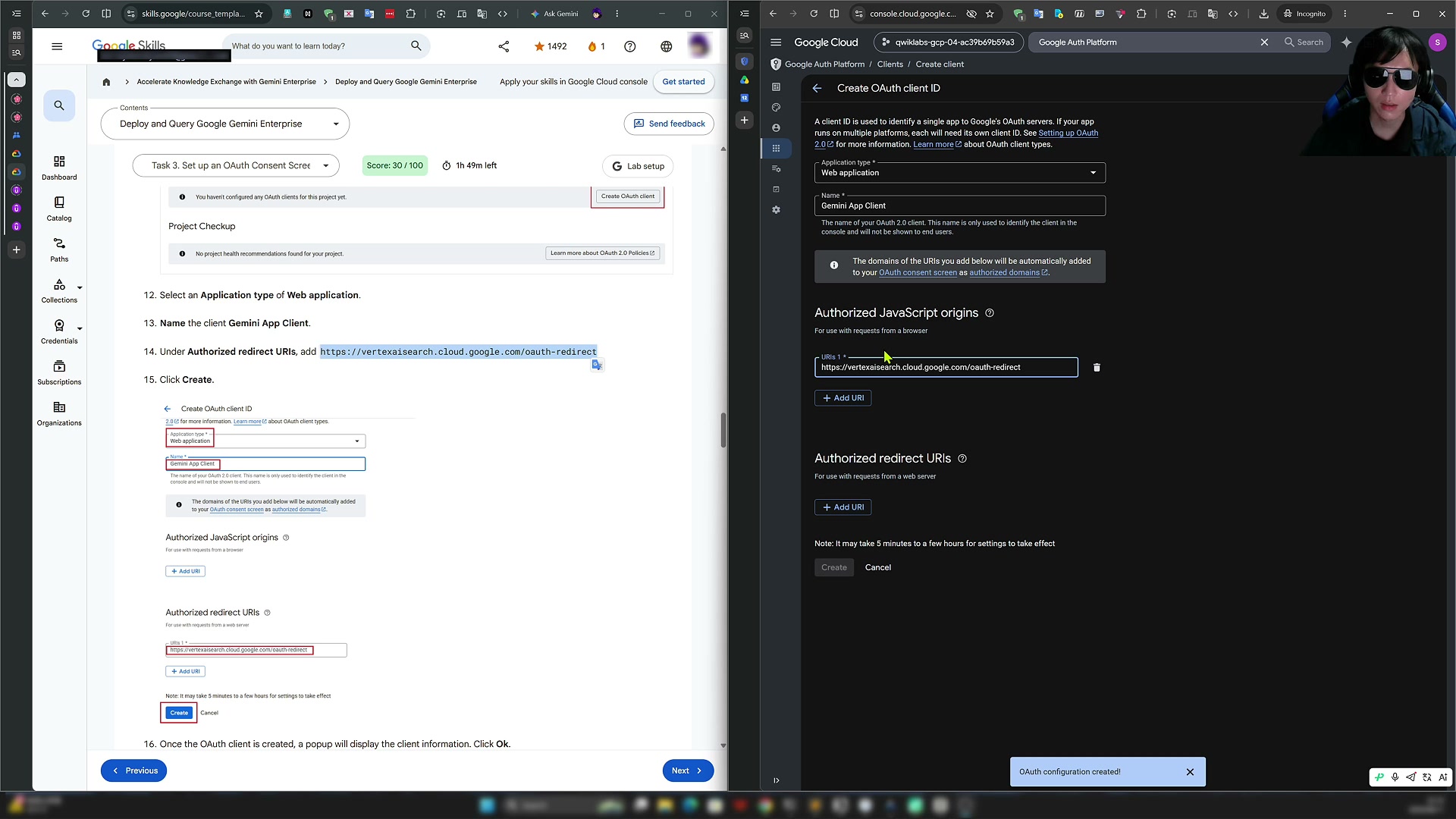
这个重定向 URI 正是 Gemini Enterprise Web App 的地址。它有一个隐性的安全作用:只有应用所有者自己才能配置这个地址,别人无法把自己的服务伪装进来。视频作者在这里还踩了个小坑——教程截图与当前界面有出入,把 URI 填错了位置,检查后才发现应该填在「授权重定向 URI」这一栏。遇到对不上的情况,先核对输入位置。
Step 3 — 保存凭据。 客户端创建成功后,弹窗会显示 Client ID 和 Client Secret,并提供 Download JSON 入口。把配置文件下载下来,同时把 Client ID 和 Secret 复制到文本文件里保存好——下一步马上要用。
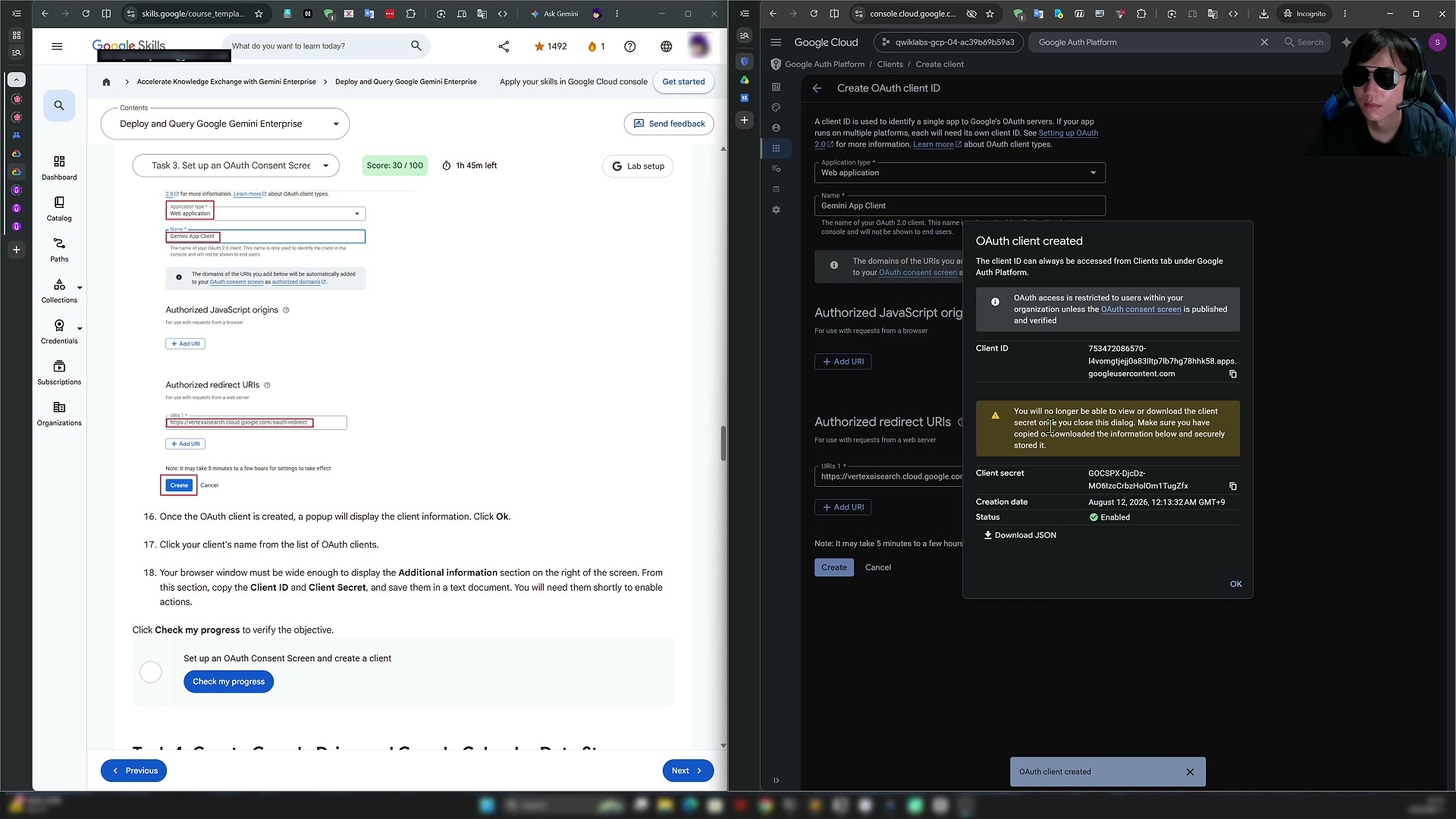
回到实验,Check My Progress,Task 3 完成。
7. Task 4:连接数据存储(Google Drive + Calendar)
现在开始重头戏:把数据源接进来。回到 Gemini Enterprise,点击刚才创建的 Scientific Conferences App,在左侧导航中找到 Connected data stores(第二个菜单项),点击 New data store。
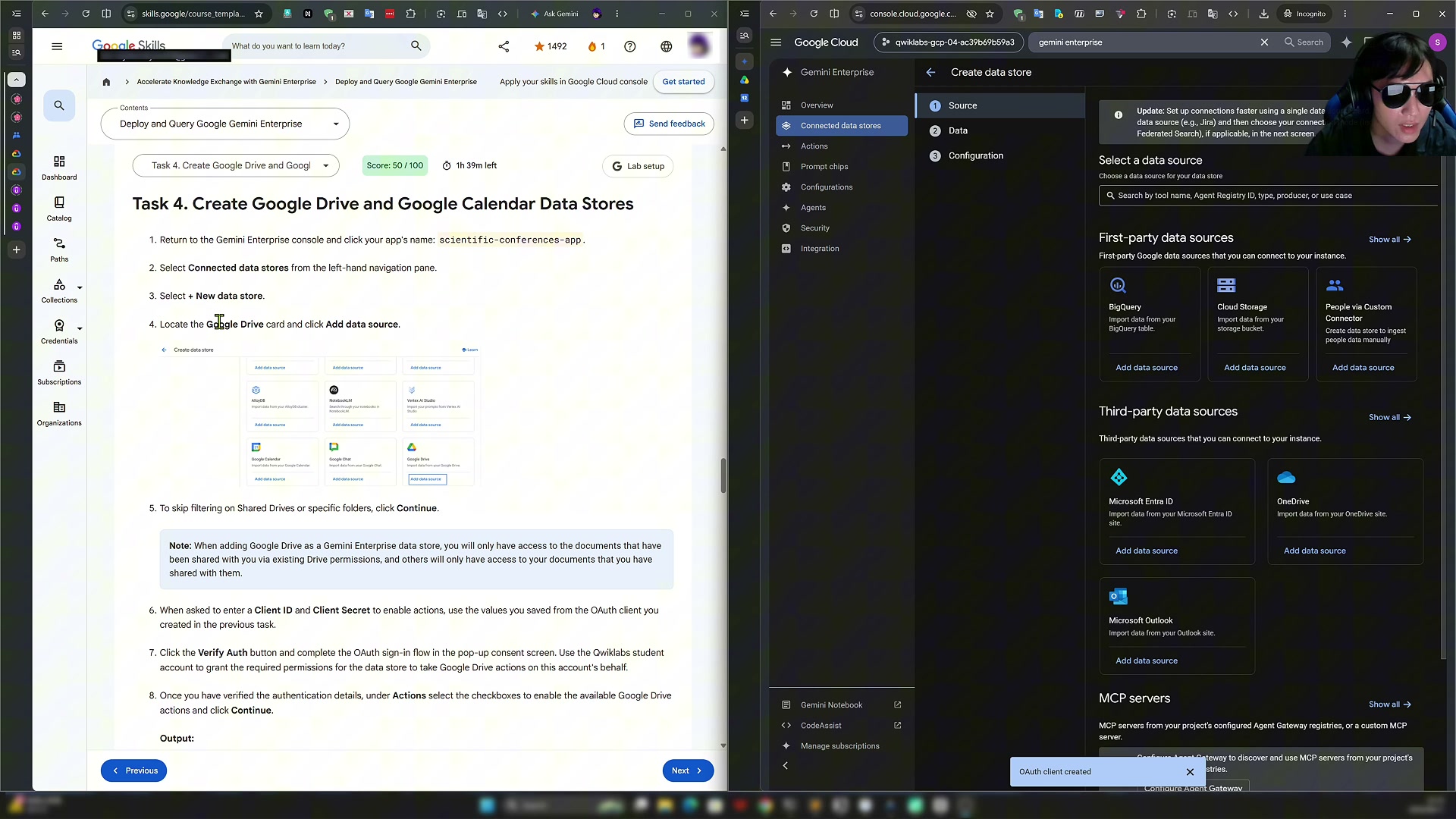
连接 Google Drive:
- 在 First party data stores 里选择 Google Drive 卡片。
- 输入刚才保存的 Client ID / Client Secret,点击 Verify OAuth 验证,并允许授权。
- 过滤器(Filters):保持默认即可。这里沿用的是 Drive 原生的权限模型——只有通过现有 Drive 权限共享给你的文档才会被检索到,你的文档也只会对你有共享权限的人可见。不需要额外配置排除项。
- 勾选 Google Drive Actions,启用可用的操作权限,点击 Continue。
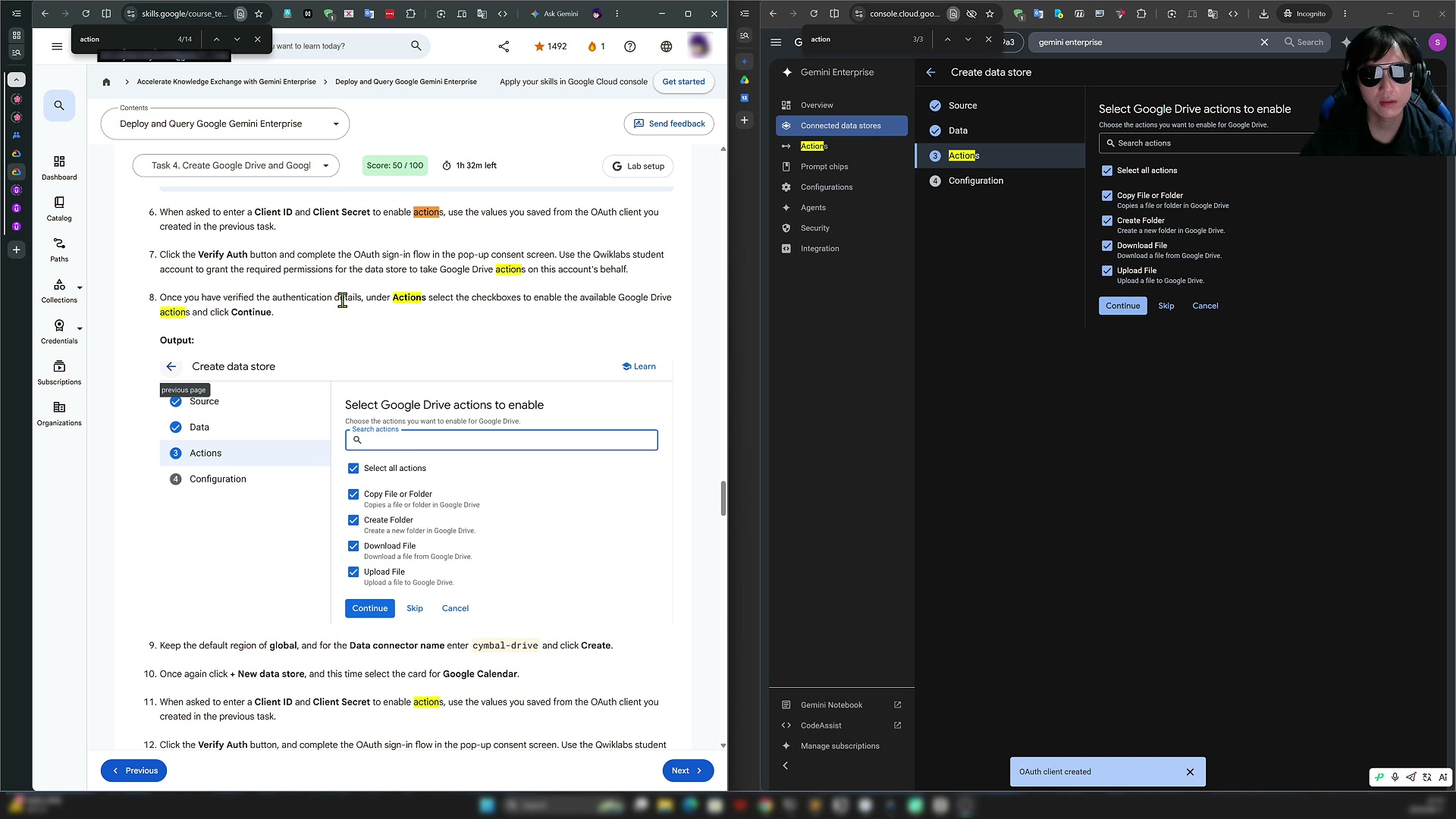
- 区域保持 Global,在 Data connector name 中填入实验手册指定的连接器名称,点击 Create。
再连接 Google Calendar: 重复同样的流程,再次点击 New data store,选择 Google Calendar 卡片,输入同一组 Client ID / Secret,勾选可用的日历操作(Calendar Actions),命名连接器并创建。
至此,Google Drive 和 Google Calendar 两个数据存储都已加入 Gemini Enterprise。Check My Progress,Task 4 完成。
8. Task 5:向 AI 助手提问
最后一个任务,也是最有成就感的部分:真正向助手提问。
Step 1 — 等待数据存储就绪。 数据存储创建后状态为 Creating,需要等待几分钟。当 Google Drive 和 Google Calendar 的状态都变为 Active(连接状态与操作状态均为 Active)时,就可以继续了。实践中通常是 Calendar 先变 Active。
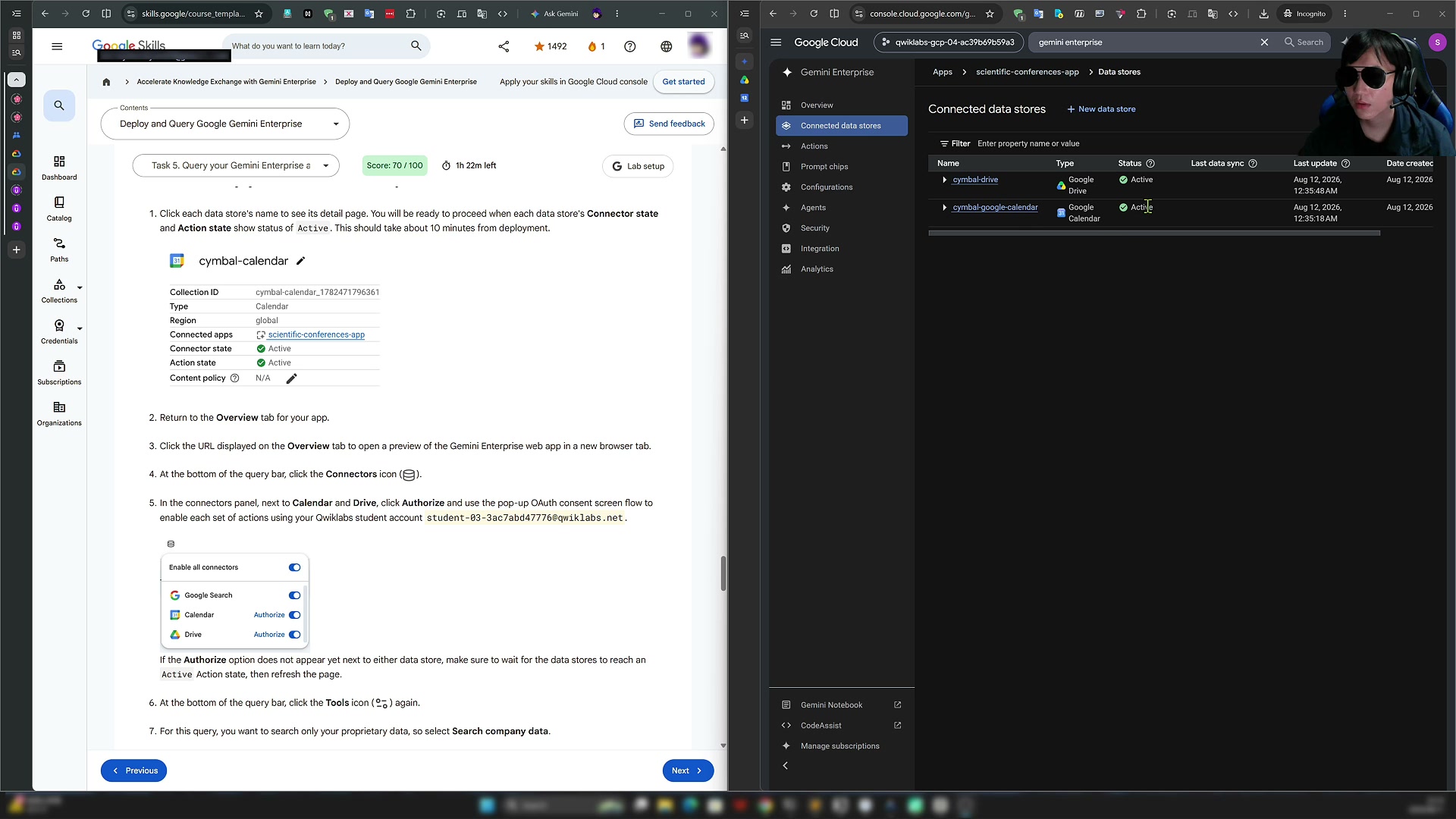
可观测性彩蛋:进入某个数据存储,可以看到 Authenticated / Editor 视图下自动集成的日志(Logs Explorer)。后端有任何异常都可以从日志追踪排查,对企业场景很友好。
Step 2 — 打开 Web App 预览。 回到 Overview 标签页,复制页面显示的 URL 在新标签页打开,就进入了 Gemini Enterprise 的最终用户 UI——和普通消费者版 Gemini 网页版长得很像。
Step 3 — 启用连接器操作。 在底部查询栏找到 Connectors 图标(新版 UI 的图标和实验手册里的旧版图标不同,注意识别),面板中会出现 Calendar 和 Drive。以最终用户身份分别点击 Enable Actions(旧版 UI 文案是 Authorize)完成授权。
然后在查询栏的工具(Tools)图标中,勾选 Search company data,把搜索范围限定在公司专有数据内。普通最终用户无法自行选择模型——那是管理员权限。
Step 4 — 提问。 三种典型用法逐一演示:
① 检索关键要点: 查询 PlanetCon 大会 Day 1–3 的某个 Session 关键结论(key takeaway)。助手会给出结构化、多级的搜索结果,并且列出回答所依据的源文档(Sources)——你随时可以确认它基于哪份公司文件作答。
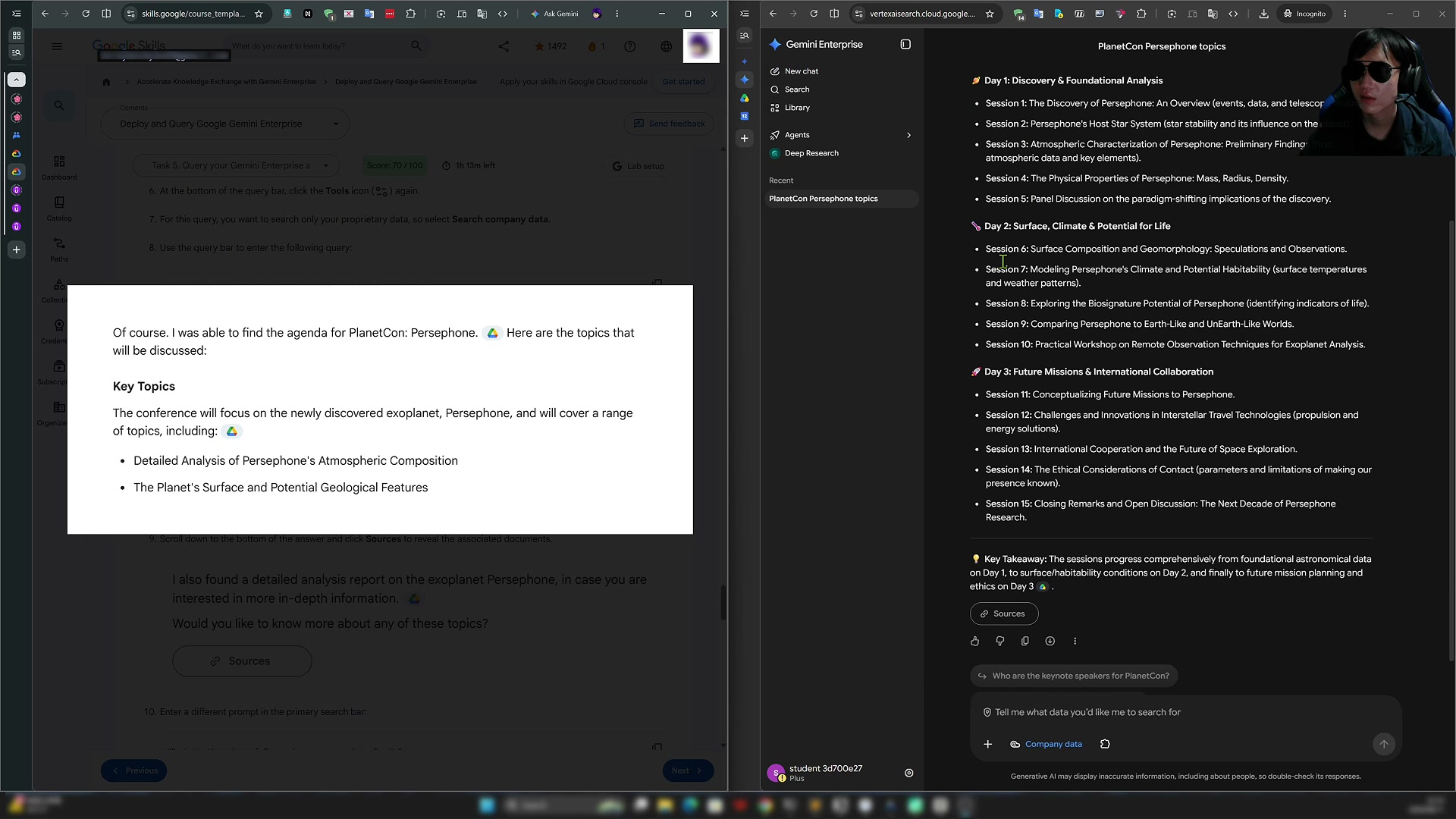
② 文档摘要: 在搜索栏输入摘要指令,选择指定的 PDF(如分析与报告文件)并回车。助手会基于文档内容生成结构化摘要。作为管理员,还可以借此控制最终用户能访问的数据范围。
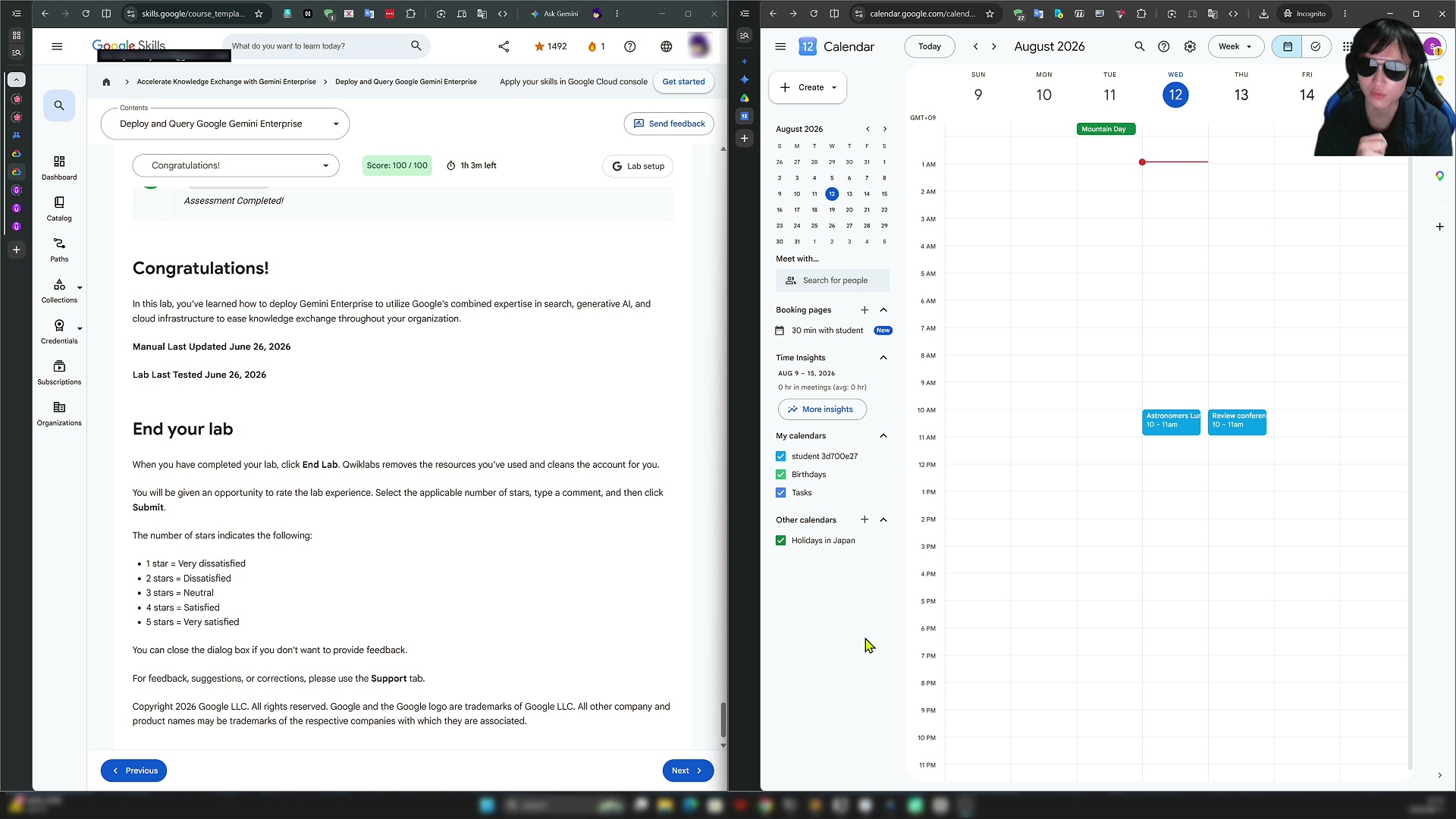
③ 创建会议: 输入「Create a one hour meeting tomorrow」。助手会先生成会议草案(开始/结束时间、摘要、参会人),等待你确认——点击 Approve 审批后,事件便创建到 Google Calendar 中。回到日历,就能看到这条由 AI 帮你排好的日程。
最后回到实验,Check My Progress,五个任务全部点亮。
9. 总结与下一步
用一个表格回顾整个实验的五项任务:
| 任务 | 内容 | 关键交付物 |
|---|---|---|
| Task 1 | 准备数据 | 两个文件上传 Drive + 日历事件 |
| Task 2 | 创建应用并配置身份提供方 | Gemini Enterprise App(Google IdP) |
| Task 3 | OAuth 同意屏幕与客户端 | Client ID / Secret + JSON 配置 |
| Task 4 | 连接数据存储 | Drive 与 Calendar 均变为 Active |
| Task 5 | 查询助手 | 检索、摘要、自动创建会议 |
作者的直观感受是:上手门槛不高,用法和日常使用的 Gemini 应用/网页版基本一致;但 Gemini Enterprise 真正的潜力不止于此——你可以自己构建应用,把它与 Google Cloud 上的各种服务集成,再连接到 Gemini Enterprise。这正是接下来几期要深入探索的方向:自定义 Agent、Deep Research……
如果你看完这期想动手试试,直接打开 Google Cloud Skills Boost 搜索 GENAI082 开始吧。下一期见!
本文是 Gemini Enterprise 实践系列第 1 期视频的文字版。文中图片为录屏关键帧,对应视频中的实际操作界面。